[问题排除] 笔记本电脑无法开机或进入系统
LastUpdate : Fri, 14 Aug 2026
Answer
当 MSI 设备出现无法开机、屏幕黑屏或无法正常进入 Windows 操作系统时,通常可能与硬件冲突、启动路径错误或 BIOS 设置发生变化有关。请依次执行以下标准排查流程,以恢复系统正常运行。
本文适用于所有 MSI 笔记本电脑产品
基础硬件与系统环境重置
- 移除所有外接设备及非原厂加装的硬件
包括固态硬盘(SSD)、内存(RAM)、外接显示器、鼠标、键盘及所有 USB 设备。 - 恢复 BIOS 默认设置
- 重新启动电脑,并在出现 MSI 标志时反复按下 Delete 键进入 BIOS 菜单。
- 前往“保存并退出” > “载入优化默认值”,然后保存设置并退出。
- 更新或重新刷写 BIOS
参考[操作说明] BIOS更新指南。
针对特定报错信息的处理方案
- 蓝屏错误代码“INACCESSIBLE_BOOT_DEVICE”
此问题通常与存储控制器有关。请进入 BIOS 确认 VMD 选项状态。若当前设置与先前状态不一致,请将其恢复为正确设置,使系统重新识别存储设备。
请参考[操作指南] 如何于BIOS中设定磁碟阵列 (RAID)

- 无法检测到存储设备:“Hard drive not detected”、“Operating system not found”或“No bootable device found”
- 參考[问题排查] 按下电源按钮后无法开机或屏幕黑屏执行 EC(Embedded Controller,嵌入式控制器)重置。
- 进入 BIOS 菜单,在“存储设备信息”中检查系统是否能够正确识别固态硬盘。
若 BIOS 无法识别固态硬盘,请重新安装或更换固态硬盘。 - 确认该存储设备中是否包含完整且可启动的操作系统。
若固态硬盘中没有可启动的操作系统,请前往下载 Windows 11并安装操作系统。
- 系统开机后自动进入特殊界面
- 开机后直接进入 BIOS 菜单
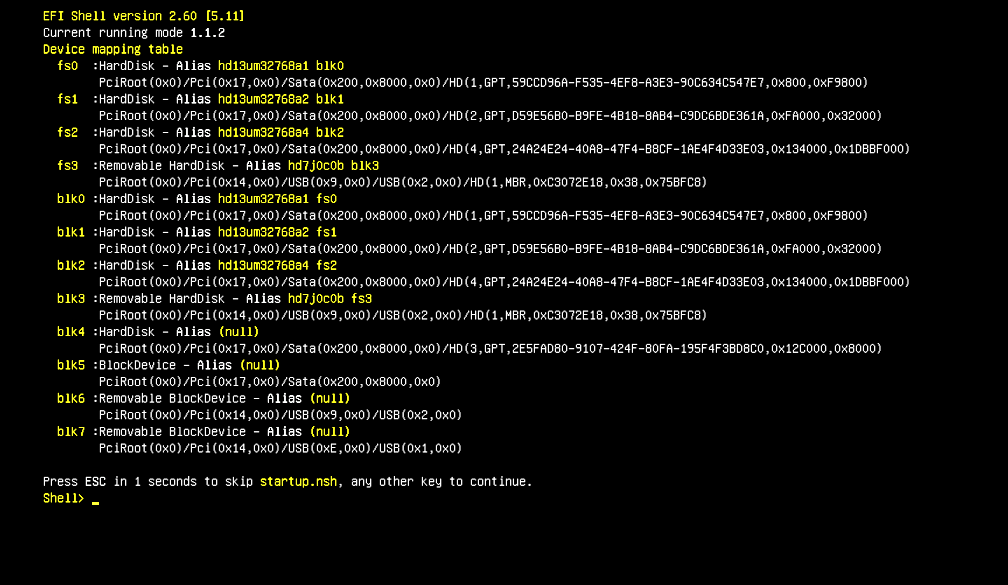
请参考[问题排查] 开机后直接进入 BIOS 页面 - 开机后直接进入 EFI Shell
请参考[操作说明] 在搭载 FreeDOS 的 MSI 设备上安装 Windows 系统。
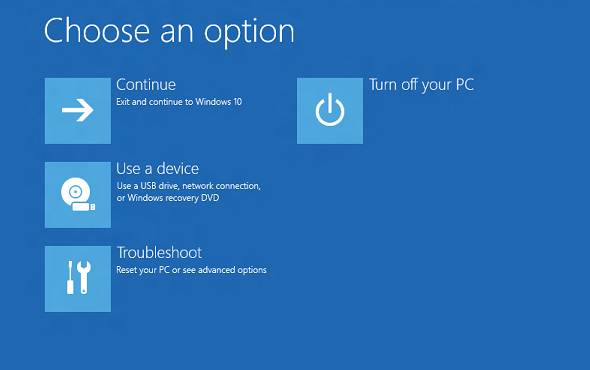
- 开机后直接进入 Windows 恢复环境(WinRE)
请参考[问题排查] 开机后直接进入 WinRE 页面,重新启动后仍无法进入系统
- 开机后直接进入 BIOS 菜单
- 开机后无画面显示或不断重新启动
- 出现 MSI 标志后无画面显示
- 按下电源按钮后,屏幕黑屏且电源指示灯未亮
- 按下电源按钮后,屏幕黑屏但电源指示灯亮起
以上問題请参考[问题排查] 按下电源按钮后无法开机或屏幕黑屏 - 设备陷入重新启动循环
请参考[问题排查] 笔记本电脑开机后不断重新启动
若完成上述所有步骤后问题仍未解决,请联系当地 MSI 服务中心,寻求进一步的专业检测与协助。
常见问题
Q:为什么电脑会突然显示“No bootable device found”?
A:这表示系统找不到可启动的存储设备。可能原因包括 BIOS 中的启动设置发生变化,例如 VMD 选项被更改、硬件连接暂时异常,或固态硬盘(SSD)本身发生故障。载入 BIOS 默认设置并执行 EC 重置,有助于确认问题原因。
Q:为什么需要移除自行加装的内存和外接硬盘?
A:部分非原厂硬件或外接设备可能引起硬件冲突或供电异常,导致系统在开机自检(POST)阶段失败。移除所有外接设备,是判断问题源于笔记本电脑本体还是外接设备的最直接方法。