[问题排除] 按下电源按钮后无法开机或屏幕黑屏
Answer
若按下电源按钮后笔记本出现无法开机、屏幕黑屏或无法进系统等现象,请依照下方指示进行问题排除。
本文适用于所有 MSI 笔记本电脑
在开始之前,请确保您的笔记本电脑已做好相关准备:
1. 使用MSI原厂随附的AC电源适配器为笔记本电脑进行充电,且至少充电三十分钟以上。
2. 移除任何外接设备,包括但不限于U盘、外接麦克风、喇叭、耳机、鼠标、外接固态硬盘等。
3. 若您的笔记本电脑在发生问题近期有升级硬件 (例:内存、固态硬盘等),请将硬件配置恢复至出厂设定。
在确认好以上准备后,请根据您的笔记本电脑的实际状况,按照下方的描述一一尝试,以便排除问题。
情况1:按下电源按钮后,电源 LED 和屏幕均无任何显示,或电源按钮 LED 亮起但屏幕黑屏
1. 请执行EC Reset。
<1>系统关机
<2>移除AC电源
<3>长按电源按钮超过25秒。
<4>连接AC电源,重新开机。
(注意:在按压电源按钮的过程中,可通过电源指标灯观察到系统在短暂开机和关机)
2. 若执行 EC Reset 后,笔记本电脑仍无法显示 MSI Logo,请联系当地MSI官方服务中心,由专业人员进一步检查笔记本硬件。
情况2:按下电源按钮后能看到MSI logo,但无法进入Windows操作系统
1. 请执行EC Reset。
<1>系统关机
<2>移除AC电源
<3>长按电源按钮超过25秒。
<4>连接AC电源,重新开机。
(注意:在按压电源按钮的过程中,可通过电源指标灯观察到系统在短暂开机和关机)
2. 还原BIOS设定
a. 将笔记本电脑重新启动,并在MSI品牌标志出现时按下”Delete”。
b. 进入BIOS菜单后,移至 “Save & Exit”菜单并选择“Load Optimized Defaults”,按下“Yes”,将BIOS中所有设定恢复至默认状态。
c. 然后再选择“Save changes and Reset“,按下”Yes“保存并重启。
*注意: 若您的笔记本电脑先前有调整过RAID选项( Intel IRST & Intel VMD Setting),请确保选择“Load Optimized Defaults”后自行调整相关设定,再选择“Save & Exit”重新开机应用设置。
3.更新/重刷BIOS
请参考FAQ内容将BIOS版本更新/重刷至MSI官网发布最新版本:[Notebook] 如何更新BIOS
4. 若问题仍存在,请联系当地的MSI官方服务中心取得进一步协助。
情况3:按下电源按钮后能看到MSI logo及Windows欢迎界面,但进入桌面后屏幕无显示
1. 请同时按下 Windows + Ctrl + Shift + B ,尝试重新初始化 Windows 图形驱动。执行后屏幕可能会短暂闪烁,并可能听到提示音,请等待数秒后确认屏幕是否恢复正常。
2. 进入安全模式重新安装显卡驱动
a. 当MSI品牌标志出现后,按下”F3”键进入菜单界面。
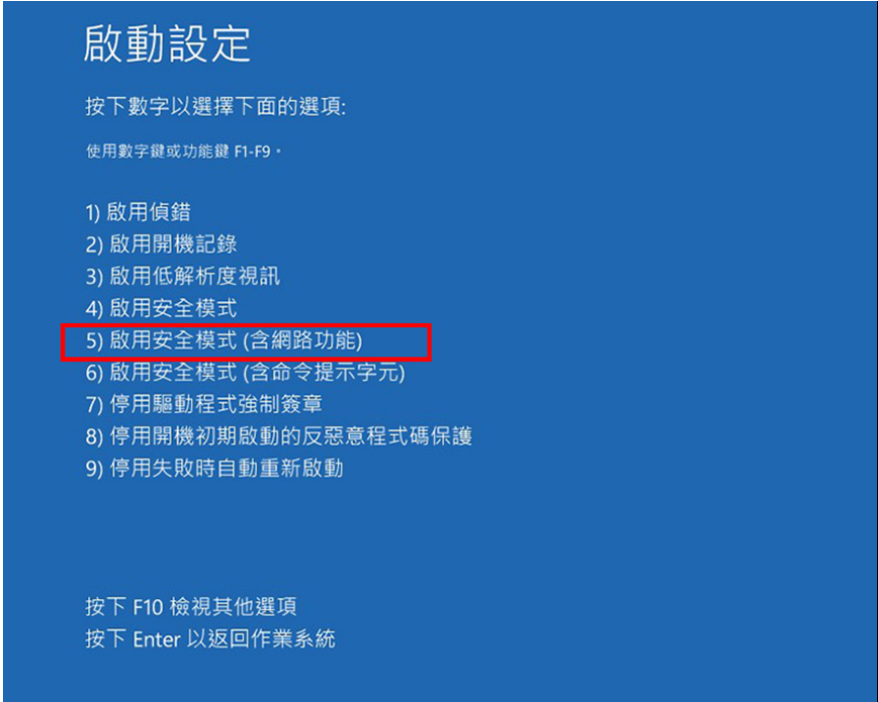
b. 选择疑难解答>高级选项>启动设置>重新启动。
c. 按下数字"5",进入安全模式(含网络功能)。
d. 进入安全模式后,请按照如下FAQ的内容干净安装至MSI官网发布的显卡驱动版本。
3. 按照[Notebook] 如何更新BIOS内容将BIOS更新至最新版本。