[问题排除] 笔记本电脑开机后循环重启或直接进入 WinRE 环境
Answer
当 MSI 笔记本电脑开机后未能正常进入桌面,而是反复重启,或自动跳转至 Windows 恢复环境(WinRE)且始终无法进入系统时,通常与近期的系统更新、硬件变动或系统文件损坏有关。
若您的设备符合以下任一现象,请参考本文进行问题排除:
1. 开机后画面出现「正在准备 Windows,请不要关闭计算机」的消息,随后系统自动重启,并反复循环此过程;
2. 开机后直接进入蓝色的 Windows 恢复环境(WinRE)画面,重启后仍无法正常进入系统桌面。
此文章适用于所有 MSI 笔记本电脑
步骤一:进入 WinRE 恢复环境
若您的设备已经直接跳出 WinRE 画面,请跳至下方「步骤二:WinRE 修复流程」。
1. 将硬件恢复至原始出厂状态并执行 EC重置:
若问题发生前曾自行升级过硬件,请更换回原厂搭配的硬件,确认问题是否排除;
若未曾自行升级过硬件,请移除所有外接设备,包括但不仅限于鼠标、键盘、外接显示器、USB 设备等,并参考[问题排除] 按下电源按钮后无法开机或屏幕黑屏执行 EC Reset 后重新启动笔记本电脑。
2. 重新设备,并在 MSI 标志出现时按下 F3 键进入 WinRE,然后依次选择「疑难解答」 > 「高级选项」,执行「启动修复」。
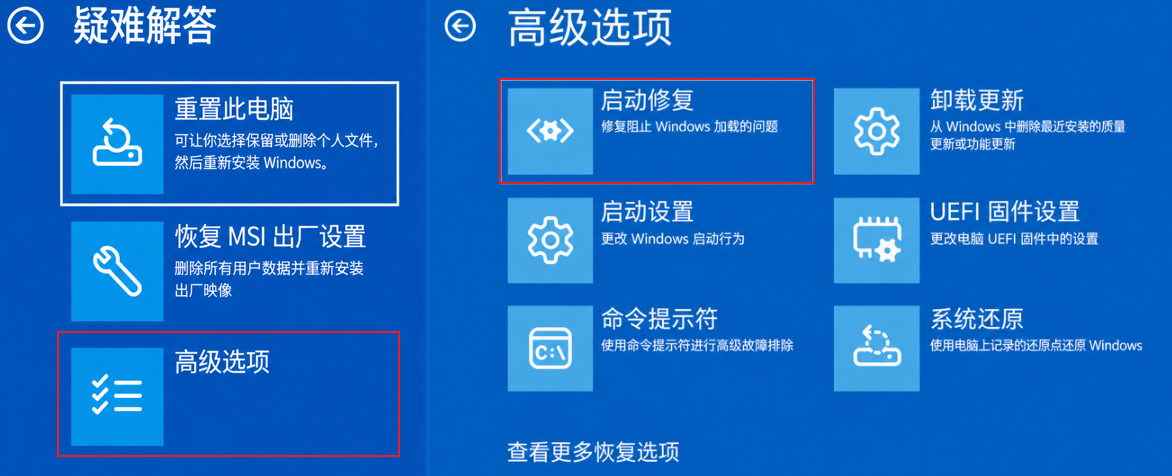
步骤二:WinRE 修复流程
1. 卸载最新的 Windows Update 更新
若设备在问题发生前刚执行过 Windows Update,请参考[操作说明] 如何自近期Windows 11版本取得升级或退版的内容,进入「疑难解答」>「高级选项」>「卸载更新」移除更新。
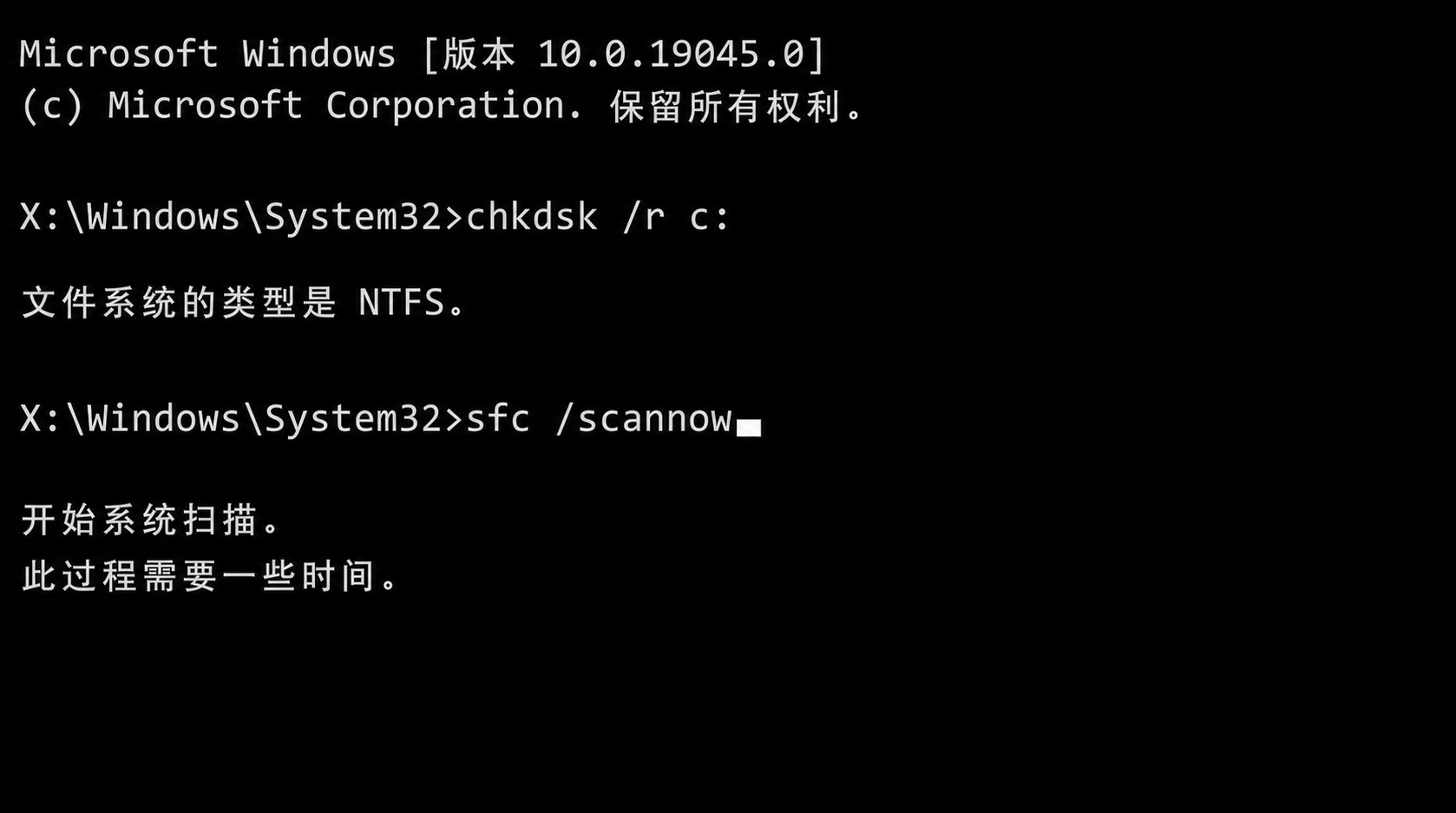
2. 检查并修复 C 盘中的错误系统文件与坏扇区
a. 进入「疑难解答」>「高级选项」>「命令提示符」;
b. 输入命令" chkdsk /r c: ";
c. 修复完成后,输入命令" sfc /scannow ";
d. 扫描完成后,输入" Exit "并选择「继续」进入系统。
3. 系统还原
若您曾建立过还原点,请参考以下步骤还原设备:
a. 进入「疑难解答」>「高级选项」>「系统还原」;
b. 选择需要登录的 Windows 帐户,并输入密码登录;
c. 选择需要使用的还原点,并按照屏幕上的指示开始还原。
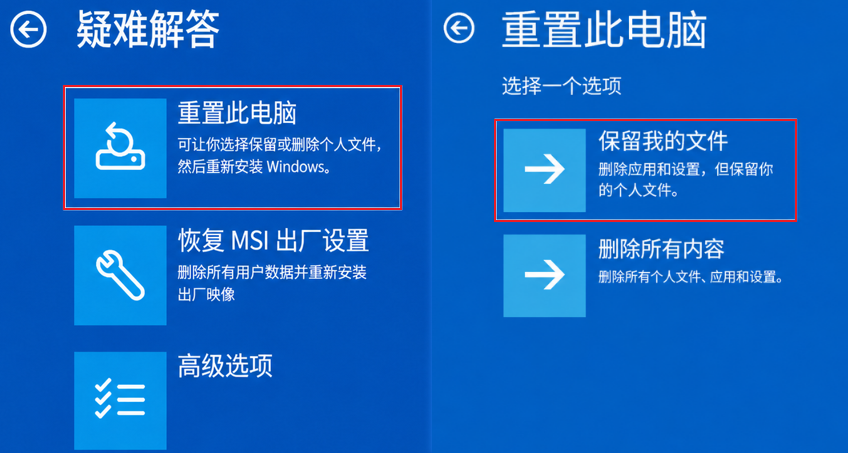
4. 重置此电脑
a. 进入「疑难解答」>「重置此电脑」;
b. 选择「保留我的文件」来移除所有软件与设置并同时保留个人文件;
c. 选择「云下载」或「本地重新安装」后开始重置此设备。
5. 还原 MSI 原厂设置
若在按照以上步骤执行后仍无法排除问题,请进入「疑难解答」>「还原 MSI 原厂设置」> 按照屏幕上的指示开始还原原厂设置;
若完成以上所有步骤后问题仍未排除,建议联系 MSI 当地服务中心以获得进一步的专业检修协助。
常见问题
Q:我的设备是开机后直接进入 WinRE,还是先重启循环一段时间后才进入 WinRE,这两种情况的处理方式有区别吗?
A:若设备不断重启但尚未进入 WinRE,建议先执行步骤一;若设备已经自动进入 WinRE 画面,可直接从步骤二开始执行。
Q:执行「还原 MSI 原厂设置」后,我的个人资料会不会丢失?
A:会。还原 MSI 原厂设置会将设备恢复至出厂状态,个人文件、已安装的软件以及设置都会被清除。