[操作指南] 如何于BIOS中设定磁盘阵列 (RAID)
Answer
本文适用于搭载 Intel 平台且支持Intel Rapid Storage Technology的微星笔记本电脑
请参照以下步骤在系统BIOS页面中建立磁盘阵列(RAID)
提醒:
* 为确保最佳效能,欲设置磁盘阵列(RAID)的SSD建议优先选用相同厂牌、规格及容量。
* 展开设定前请务必将原SSD里的个人资料做备份,以避免过程中数据格式化后丢失。
* 若需要SSD升级协助,可与MSI服务中心联系。
1. 启用笔记本电脑,并在MSI Logo出现时按 ”DEL” 键,以进到BIOS选单。
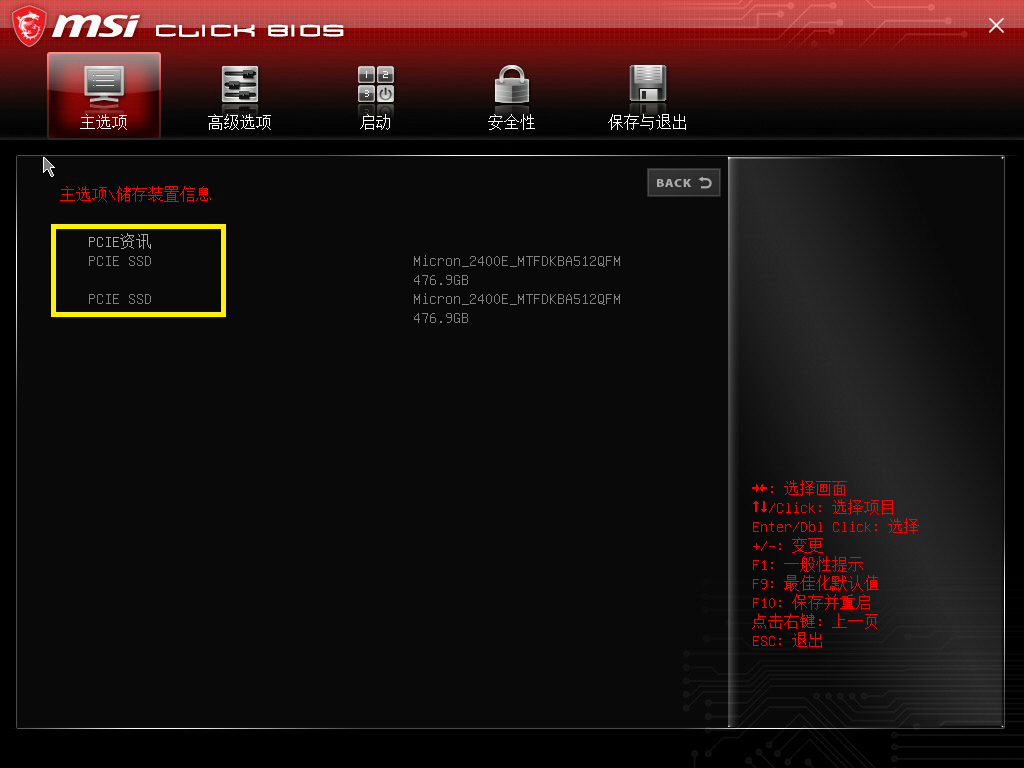
2. 在主选项下选择 “存储装置信息”,并确认欲设置的SSD信息有正确被识别。
3. 到 “高级选项” 选单,选择 “Intel® Rapid Storage Technology”,点选 “Create RAID Volume”。
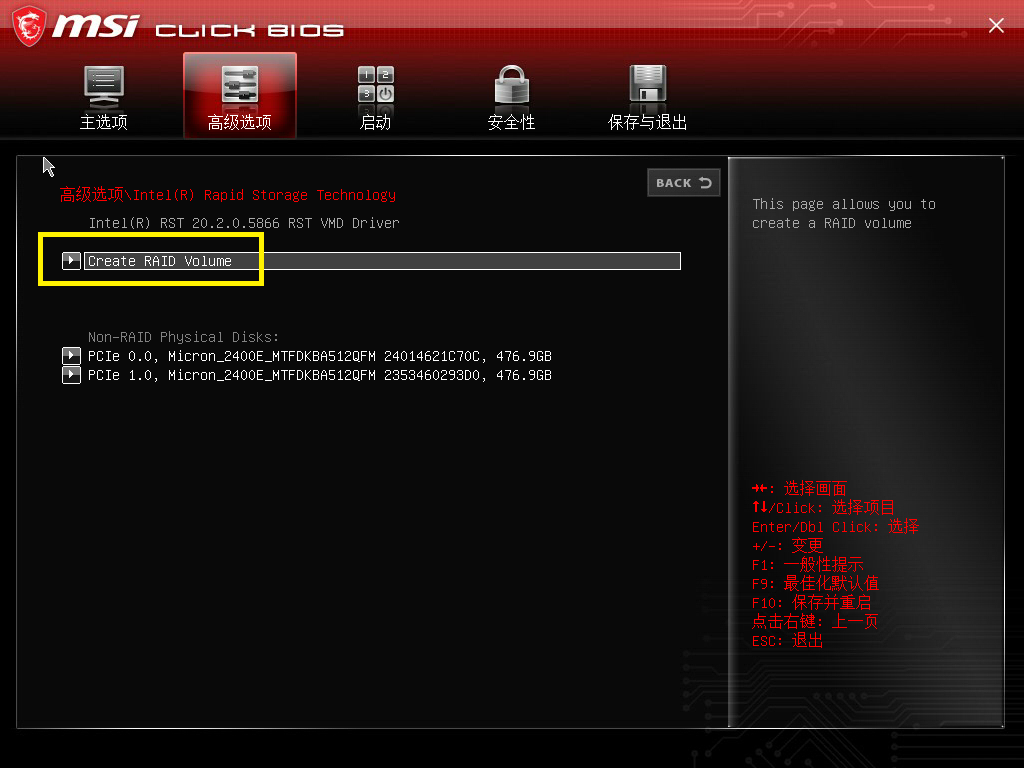
*注意:对于搭载英特尔第13代以前CPU的MSI笔记本计算机,选项“Enable VMD controller”默认设置为禁用,请下载并运行“VMD Switch Tool”以启用选 项“Enable VMD controller”然后再创建 RAID。
a) 下载并解压缩活页夹至桌面。
b) 复制文件地址。
c) 以“管理员身份运行”方式启动命令提示符。
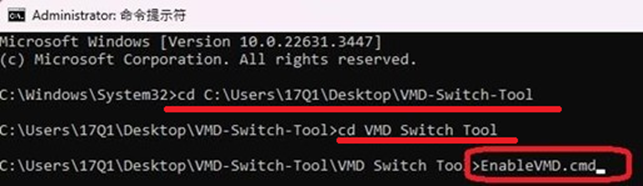
d) 输入“cd”,粘贴文件文件地址,按[Enter]键更改文件地址。
e) 输入“cd VMD Switch Tool”并按[Enter]键进入子目录。
f) 输入命令“EnableVMD.cmd”并按enter键运行该工具。
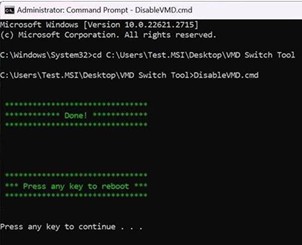
g) 当出现 " Done!" 时,按任意键重新启动系统。
h) 到 “Save & Exit” 选单,选择 “Save Changes and Reset” → 点选 “Yes” 重启系统。在MSI Logo 出现时按 ”DEL” 键,再次进到BIOS选单。
4. 选择“RAID Level”,根据您的需求点选“RAID0”或“RAID1”。
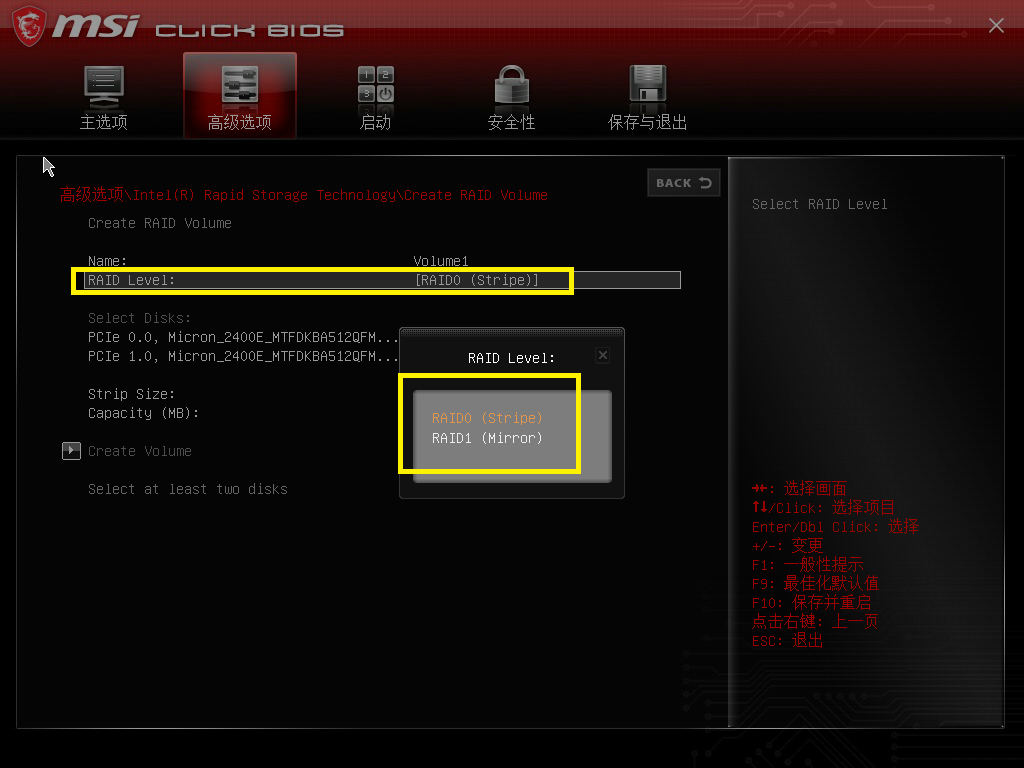
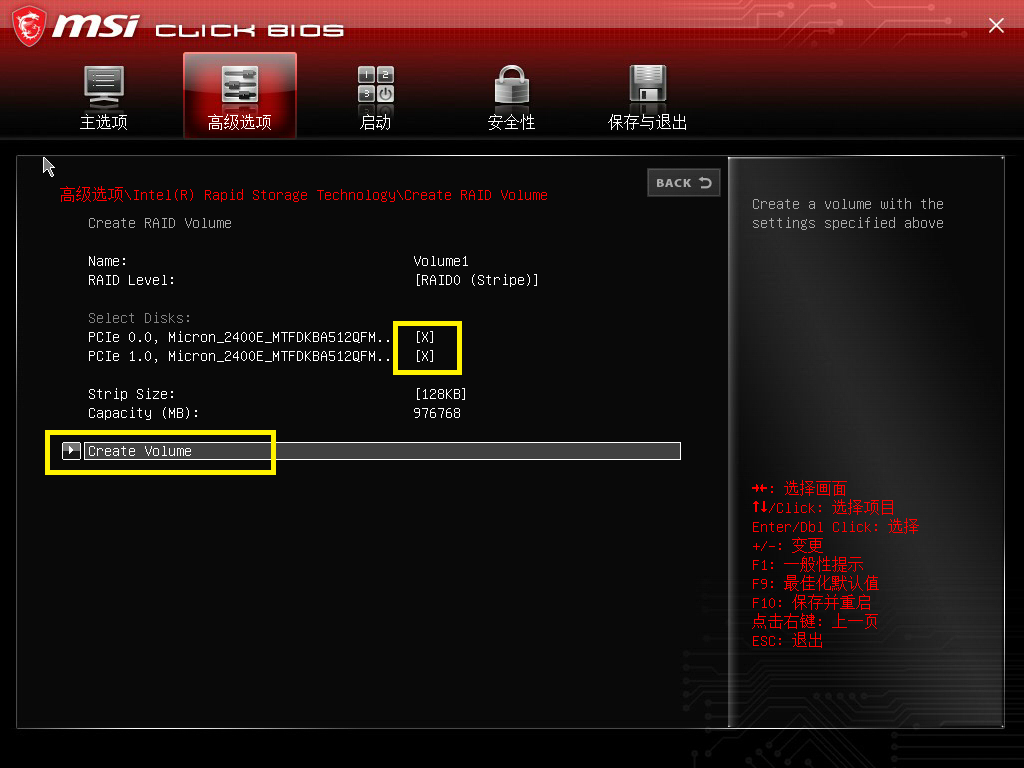
5. 点选每一颗SSD,选择 ”X” 后,按 ”enter” 键。
6. 确认SSD都标上“X” 后,选择 “Create Volume”,点选 “Volume1, RAID0 (Stripe)”。
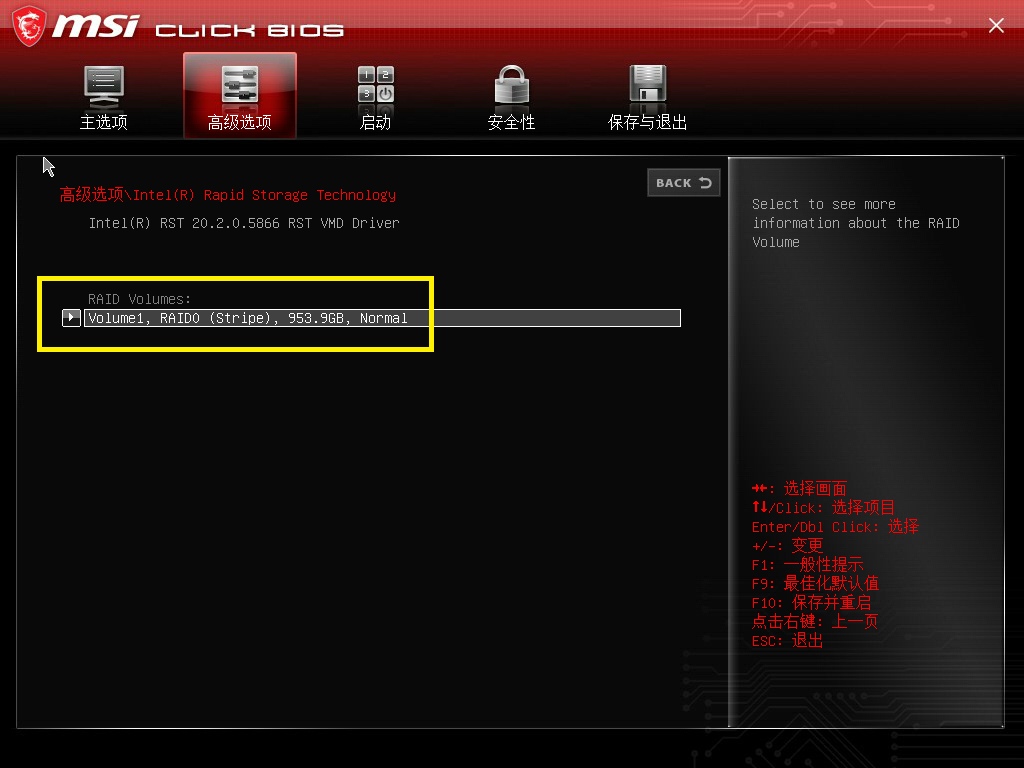
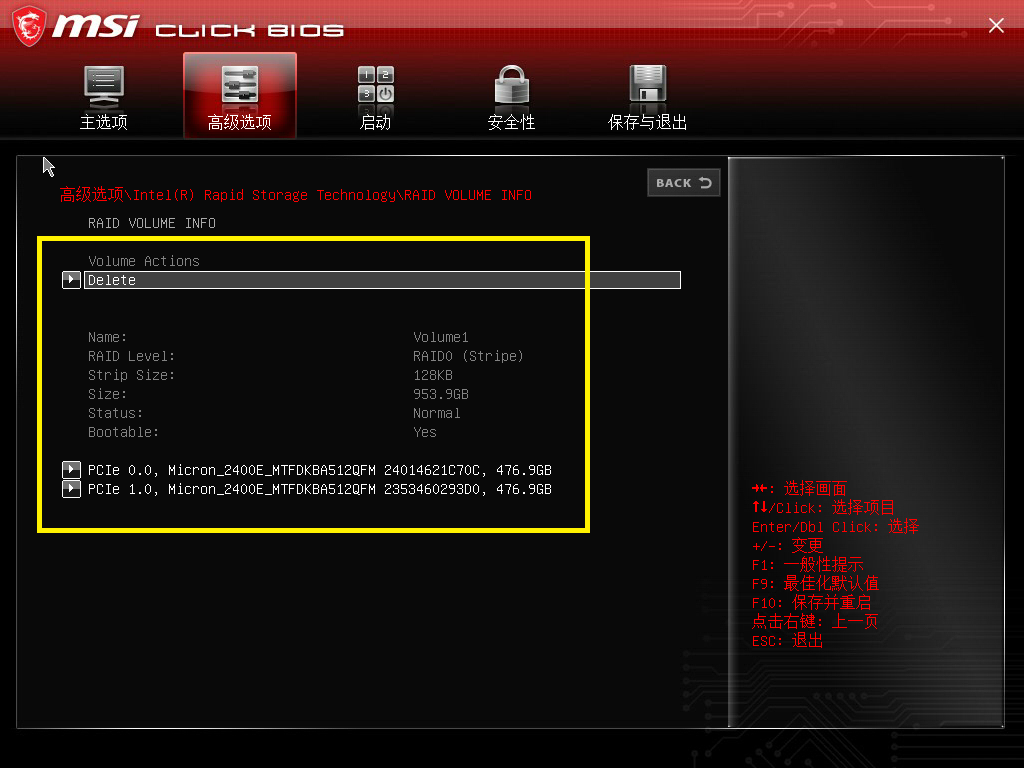
7. 当您看见RAID相关信息,表示RAID已设定完成。到 “保存与退出” 选单,选择 “保存变更并重启”,点选 “Yes” 重启系统。
常见问题
Q: RAID 0 和 RAID 1 有什么区别?
A: RAID 0
1)将数据分散写入多块固态硬盘
2)能够提升读写性能
3)任意一块固态硬盘发生故障都可能造成数据丢失
RAID 1
1)将数据同步写入两块固态硬盘
2)提供数据备份防护
3)实际可用容量约等于单块固态硬盘的容量
Q: 创建 RAID 阵列会清除原有数据吗?
A: 会。创建 RAID 阵列前建议提前备份全部重要数据,防止数据丢失。
Q: BIOS 界面找不到「创建 RAID 卷」选项是什么原因?
A: 常见诱因如下:
1)固态硬盘安装不到位
2)BIOS 未识别到固态硬盘
3)VMD 功能未开启
4)机型本身不支持 RAID 功能
Q: 组建 RAID 是否必须使用相同容量的固态硬盘?
A: 推荐使用容量、规格完全一致的固态硬盘。若硬盘容量不一致,RAID 阵列的可用空间会以容量最小的那块硬盘为准。
Q:搭建 RAID 阵列后需要重装 Windows 系统吗?
A: 如果创建 RAID 时已清空磁盘原有数据,一般需要重装 Windows 11 系统,并加载对应的英特尔 RST 驱动程序。