[操作说明] BIOS更新指南
Answer
本文适用于所有微星笔记本电脑产品
MSI 透过 BIOS 版本更新,持续优化设备整体表现,包含提升系统运行稳定性、强化硬件兼容性、修补安全漏洞、新增功能支持以及优化电源管理机制。
如需进行 BIOS 更新操作,可参照下方完整步骤执行。
Ⅰ.如何下载MSI BIOS更新档案
1.前往MSI官方网站。
2.搜寻您的笔记型电脑型号。
3.进入产品支援页面。
4.选择【驱动程式与下载】。
5.切换至【BIOS】分类。
6.下载最新BIOS版本。
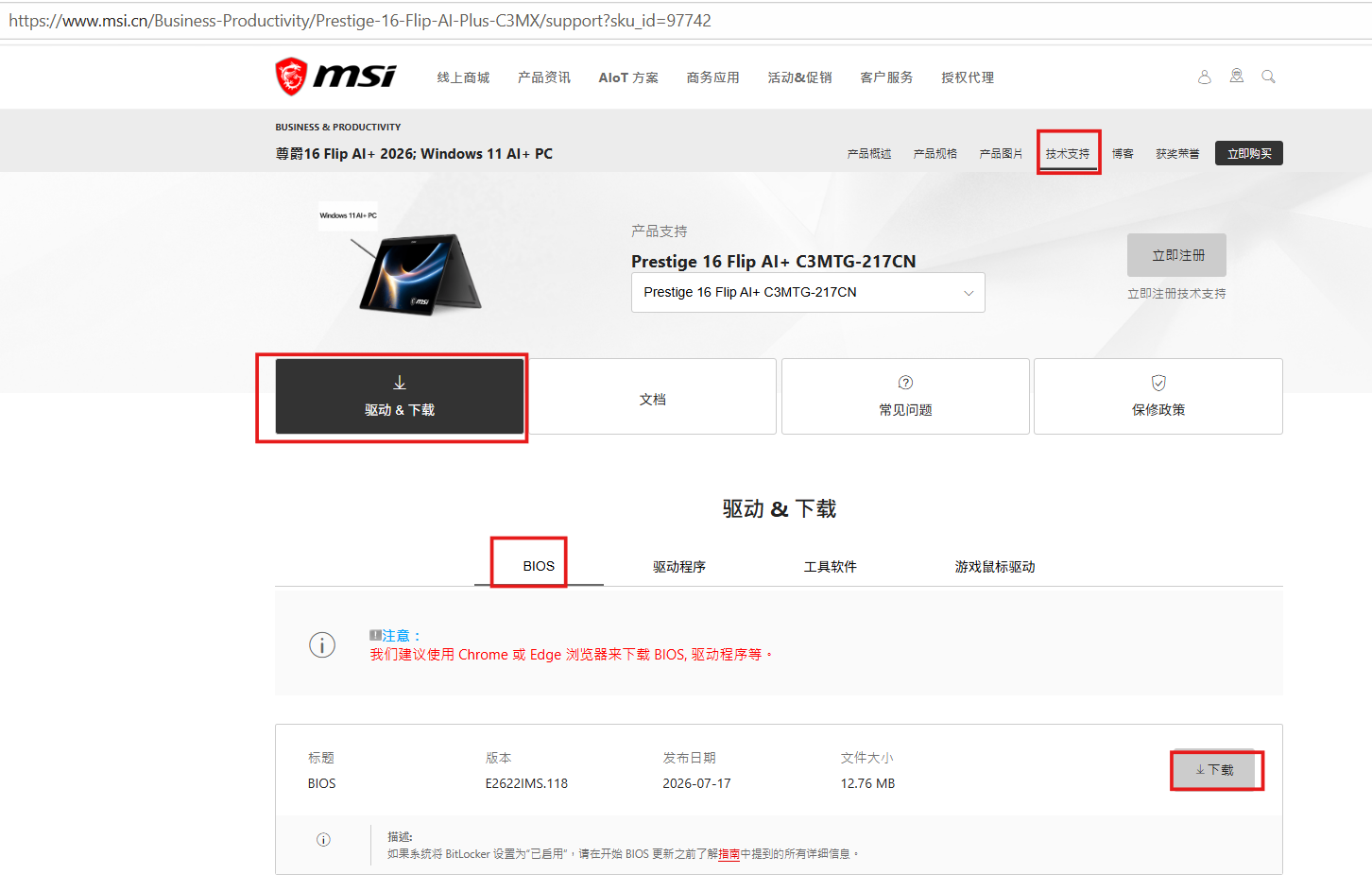
下载完成后:
1.解压缩ZIP档案。
2.将解压缩后的所有档案复制至USB随身碟根目录。
建议:
1.更新的过程,全程请保持连接着电源线。
2.在开始 BIOS 更新之前,务必将所有个人化进阶设置(例如降电压/超频等) 恢复为默认值。
3.使用FAT32格式的随身碟。
4.若系统有启用BitLocker,执行BIOS更新前请参阅[操作指南] 如何在启动BitLocker的系统上更新BIOS中的详细说明
Ⅱ.BIOS 更新步骤
1.屏幕出现微星 LOGO 时,持续按下 Delete 键,直至进入 BIOS 设置界面。
2.在 BIOS 的【保存并退出】选项卡中选择载入佳化默认值,点击【是】。
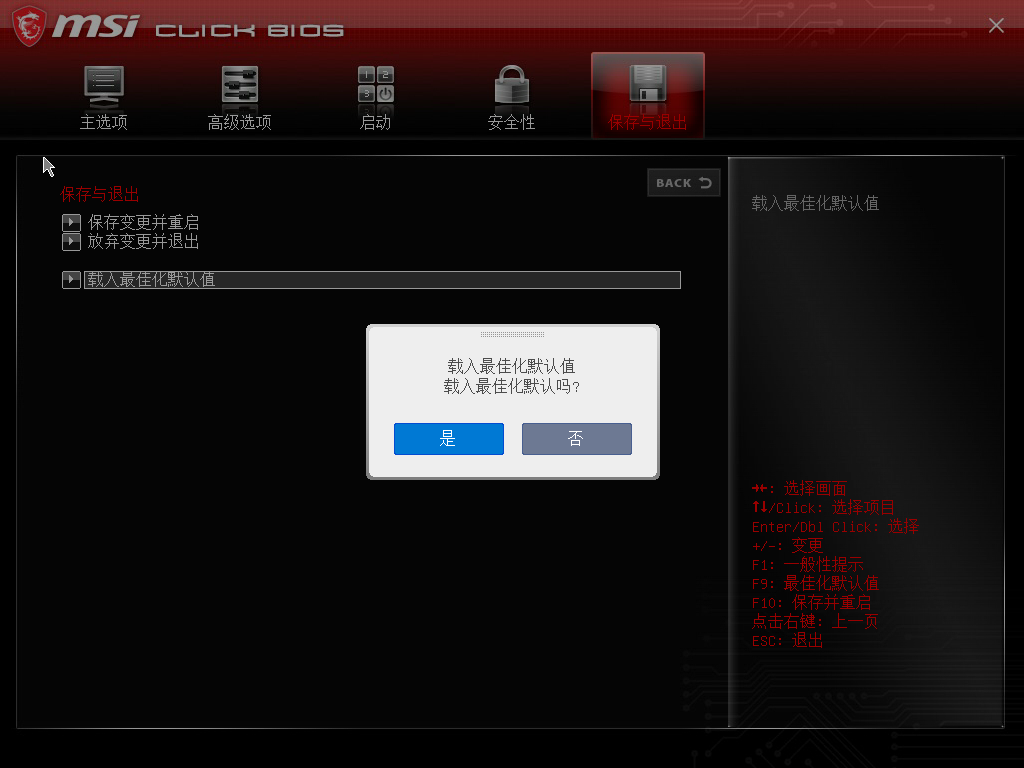
3.在 BIOS 的【保存并退出】选项卡中选择【保存更改并重启】,点击【是】,设备重启后再次进入 BIOS。
4.在 BIOS【高级】选项中,依次打开【UEFI BIOS 更新】-【UEFI BIOS 更新】。
5.选中存放 BIOS 更新文件的 U 盘。
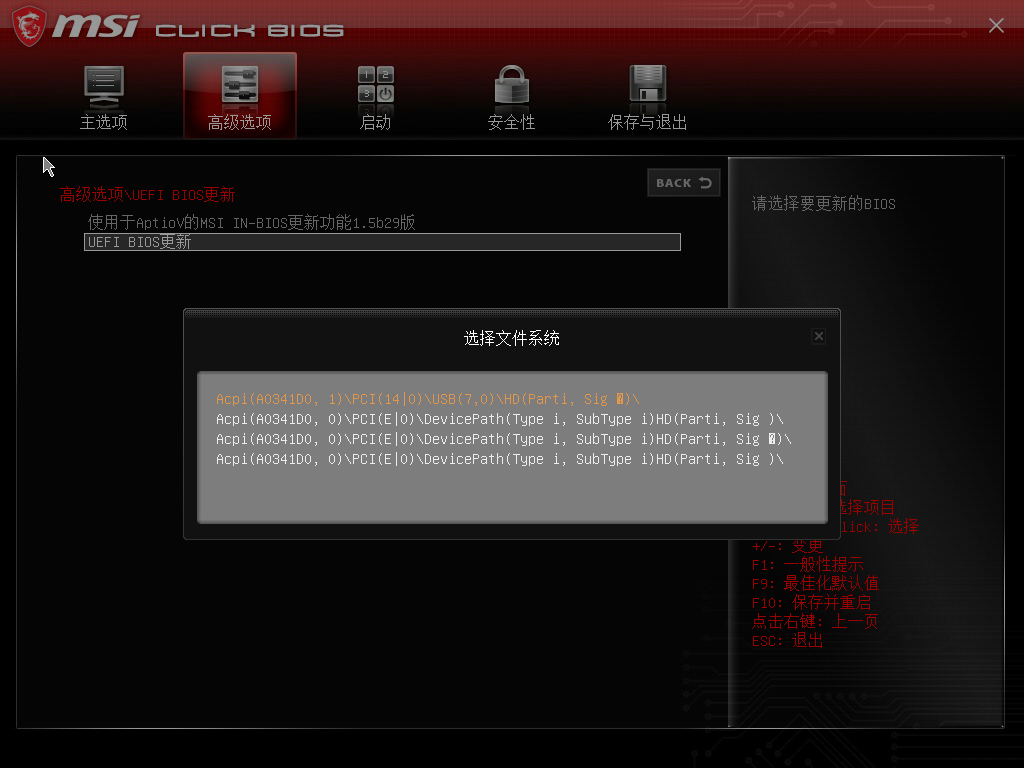
6.打开该 USB 设备,选中匹配的 BIOS 更新文件,点击【是】。
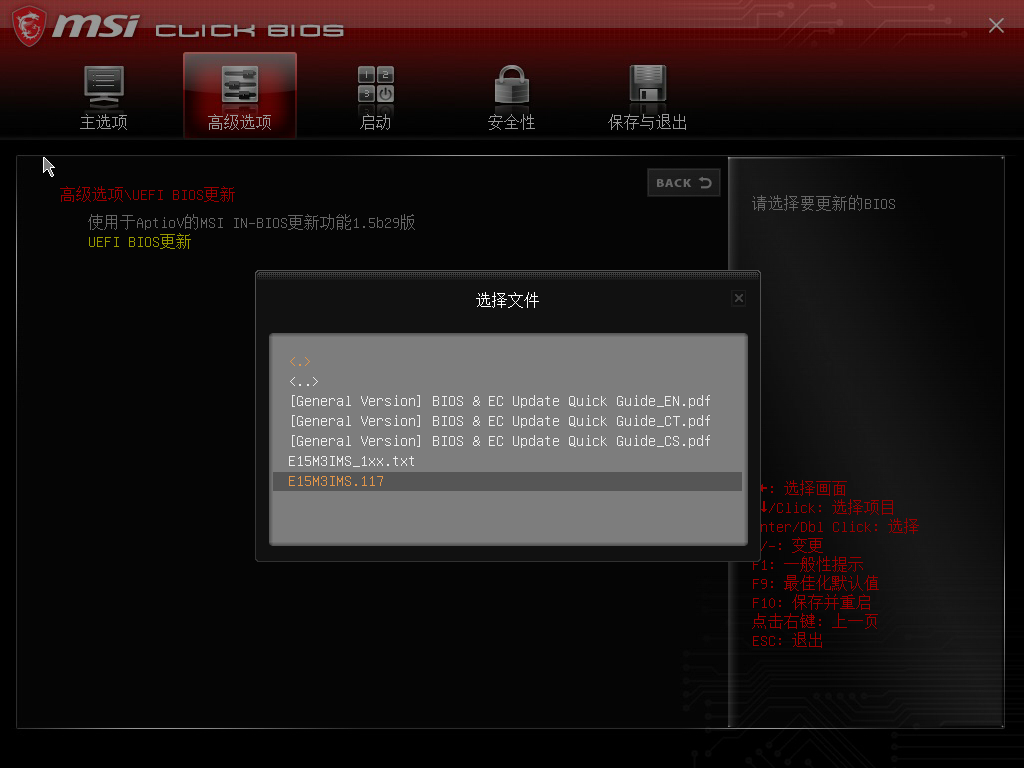
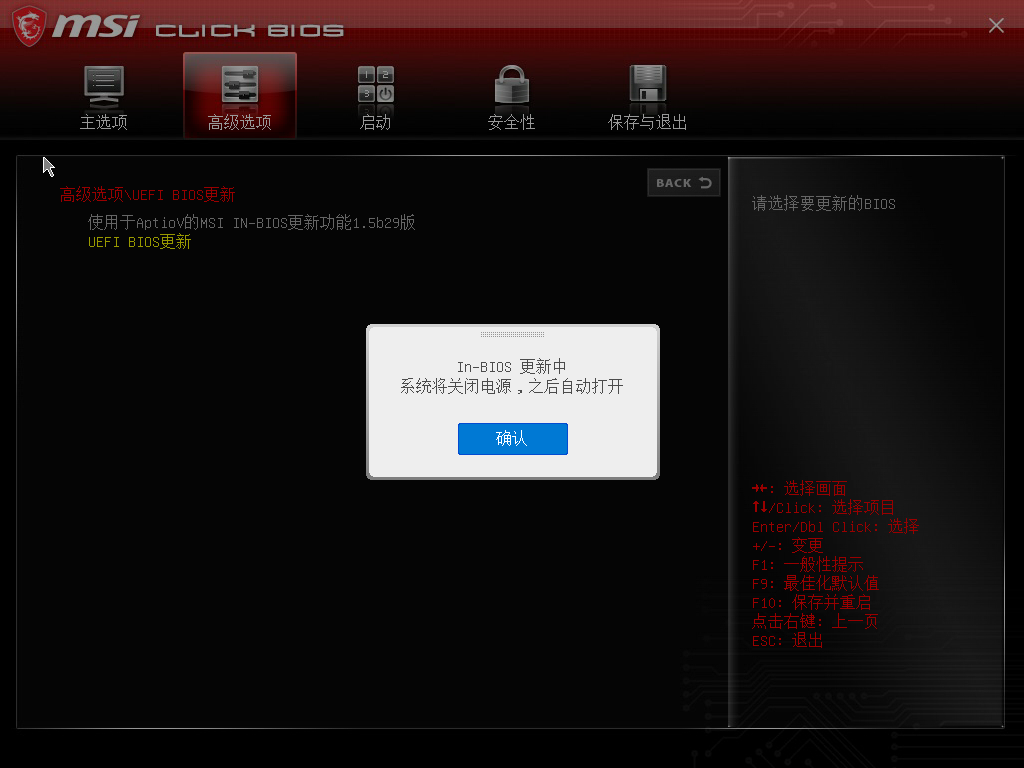
注意:选中正确 BIOS 文件后,会弹出提示 “系统将关闭电源,之后自动打开”。点击【确认】后请勿进行任何操作,设备会自动重启并重新进入 BIOS 界面。
7.在BIOS主选项中点击【Proceed with flash update】。
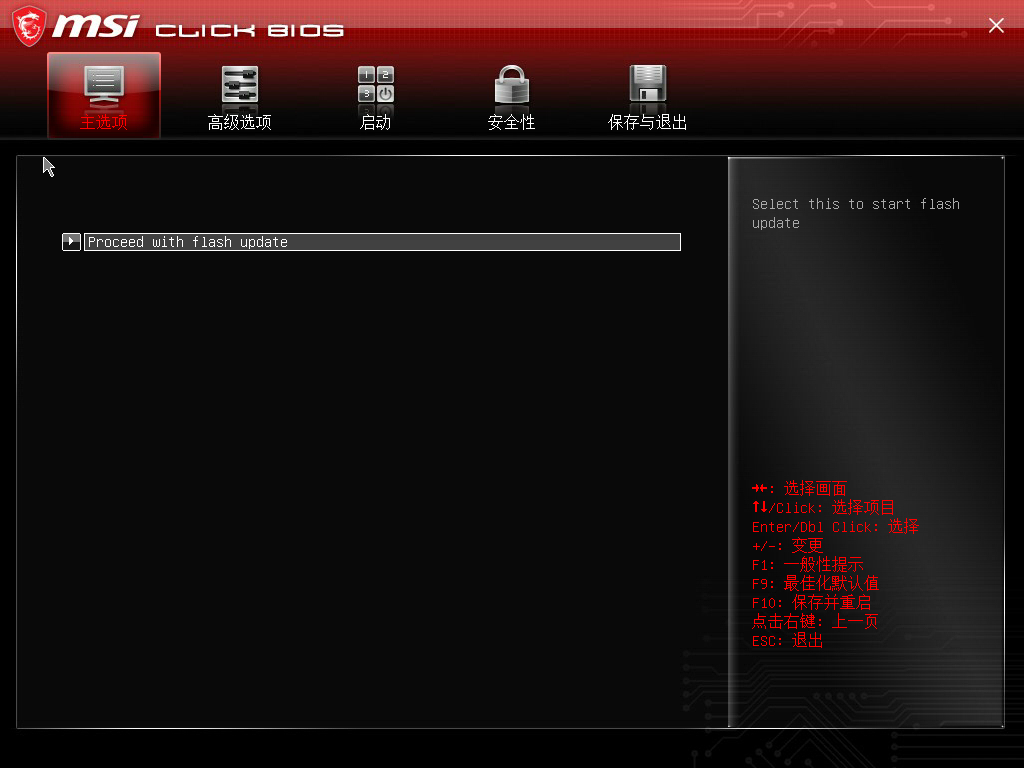
8.等待 BIOS 更新完成,更新过程中严禁以下操作:
a.切断电源
b.拔出 U 盘
c.强制重启设备
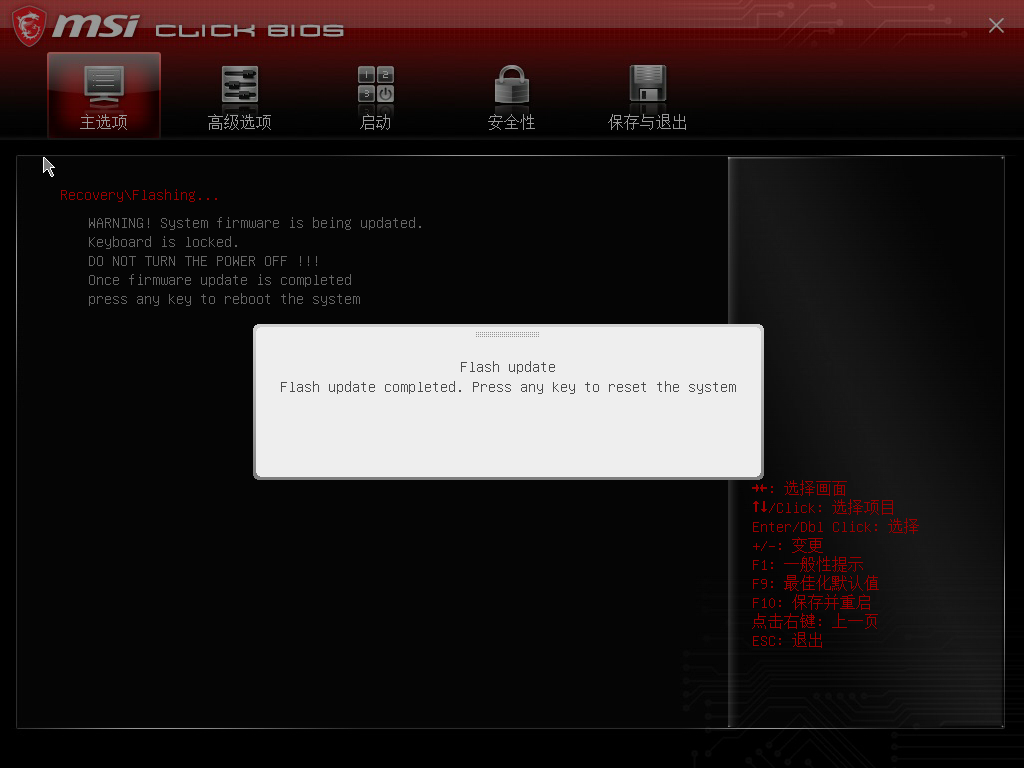
9.设备会自动重启,等待重启完成并进入 Windows 桌面,即代表 BIOS 更新全部完成。
常见问题
Q: 什么时候应该更新BIOS?
A: 建议于以下情况更新:
a.MSI官方建议更新
b.遇到已知系统问题
c.安装新硬体需要支援
d.BIOS更新说明包含相关问题修正
Q: 谁适合自行更新BIOS?
A: 适合:
a.熟悉电脑基本操作的使用者
b.可依照官方步骤执行更新的使用者
c.若不熟悉BIOS操作,建议寻求技术人员协助。
Q: BIOS更新失败怎么办?
A3: 若更新后无法正常开机:
a.长按电源键关机。
b.移除所有外接装置。
c.重新开机测试。
若问题持续发生,请联系MSI客户服务中心协助处理。
Q: BIOS更新会删除个人资料吗?
A: 不会。BIOS更新仅影响主机板韧体,不会删除:
a.文件
b.图片
c.影片
d.应用程式资料
但仍建议更新前先备份重要档案。