如何连接笔记型电脑连至多电竞萤幕
笔记本电脑 ,
显示器
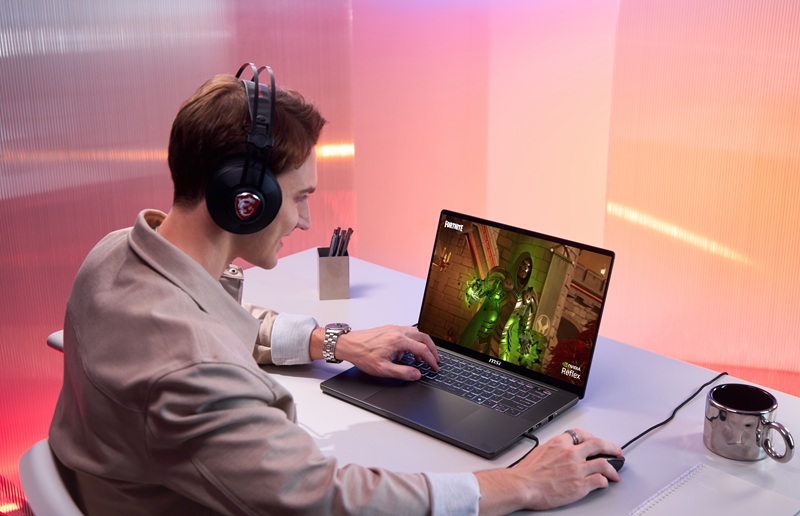
毋庸置疑,笔记本电脑是外出工作、休闲娱乐或学习的最佳选择。得益于来自Nvidia、AMD和Intel的现代芯片,笔记本电脑现在拥有类似桌面的性能,使其在处理像游戏和制作等密集工作负载时表现出色,而不会失去便携性或电池寿命。
然而,在笔记本电脑上的多任务体验仍然存在问题。笔记本电脑的屏幕空间有限,尤其是当你需要同时使用多个应用程序和浏览器标签等时。但如果你不想牺牲笔记本电脑的便携性,该怎么办呢?
当然是围绕您的笔记本打造多显示器配置!
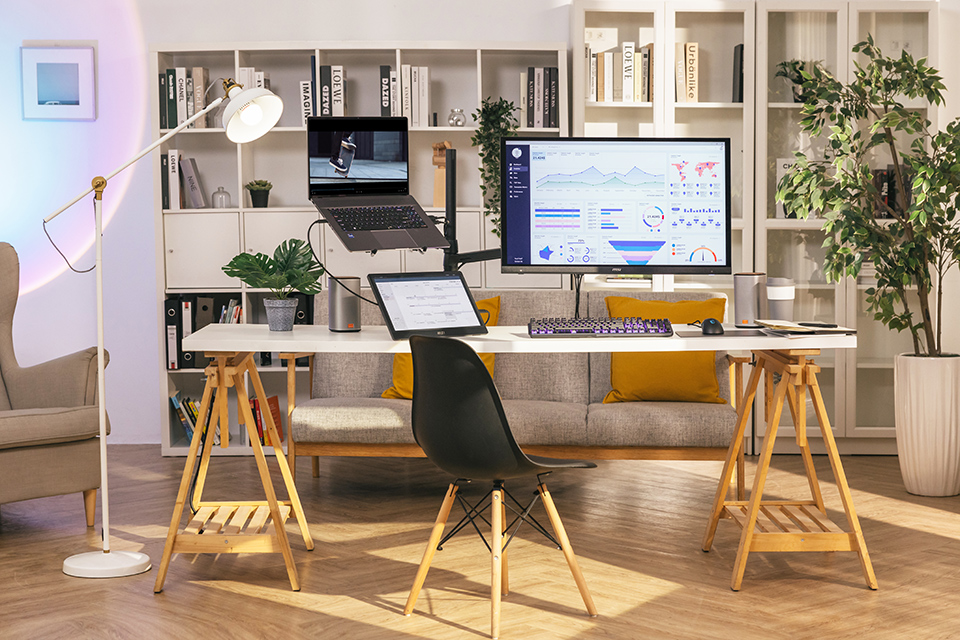
多显示器配置最吸引人的是可以增加显示配备,无论你想玩游戏、欣赏电影甚至是工作,都游刃有余。现在,就让我们来看看如何将多个显示器连接到笔记本电脑,并打造您的梦幻配置。
为何使用多个显示器?
即使你的笔记本电脑配备高分辨率显示器,你的工作空间也十分有限。设置双显示器有以下几个显著优点:
- 通过添加另一个显示器来补充笔记本电脑屏幕的不足,可以为您的工作和游戏提供更多的屏幕空间。如果您能添加两个显示器并保持笔记型电脑屏幕关闭,那效果会更好!
- 多显示器对于需要同时处理多个应用程序和/或浏览器分页的工作来说,是无价之宝。您可以在两个较大的显示器上同时监控多个应用程序:这是在相对较小的笔记本电脑屏幕上几乎不可能完成的任务。
- 额外的屏幕空间可以让你随时掌握所需的所有工具和资源,从而大大提高你的工作效率。
- 更大的屏幕也可以提升您观看高清电影或节目的娱乐体验。
- Adobe Premiere Pro 等创意应用程序可从额外的屏幕空间中获益,让您更好地使用时间线等基本工具。
如果您有足够的预算和空间来配置多显示器,显然应该选择一台,这样既能最大限度地提高工作效率,又不会在需要时影响便携性。
准备好将多个显示器连接到你的笔记本电脑
在我们开始连接多个显示器至您的笔记本电脑前,您需要进行几项检查。在本节中,我们将以「MSI Creator Z17 HX Studio – A13V」笔记本电脑作为范例。
检查笔记型电脑的端口:多显示器设置是否可行?
并非所有笔记本电脑都能直接处理多个显示器。有些可能需要Thunderbolt集线器或不同的电缆。一些较旧的笔记型电脑甚至根本不支持此功能。在这种情况下,是时候考虑升级了。
要确认您的笔记本电脑是否支持多显示器设置,请检查其可用的显示输出端口。如果您想连接两个显示器,则至少需要两个显示输出端口。
要确认您的笔记本电脑是否支持多显示器设置,请检查其可用的显示输出端口。如果您想连接两个显示器,则至少需要两个显示输出端口。
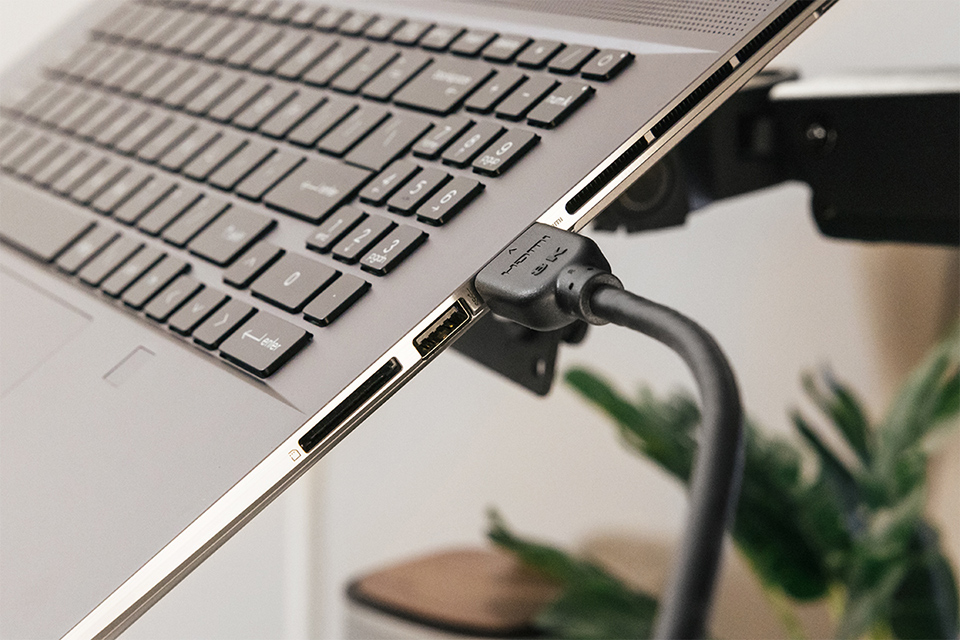
在我们的笔记型电脑型号中,您可以看到2个USB Type-C端口、1个USB Type-A端口以及一个HDMI显示输出端口。然而,USB Type-C端口配备了Thunderbolt 4,这使它们能够处理显示信号。因此,在我们的范例中,这台笔记本电脑可以轻松处理最多三个显示器。
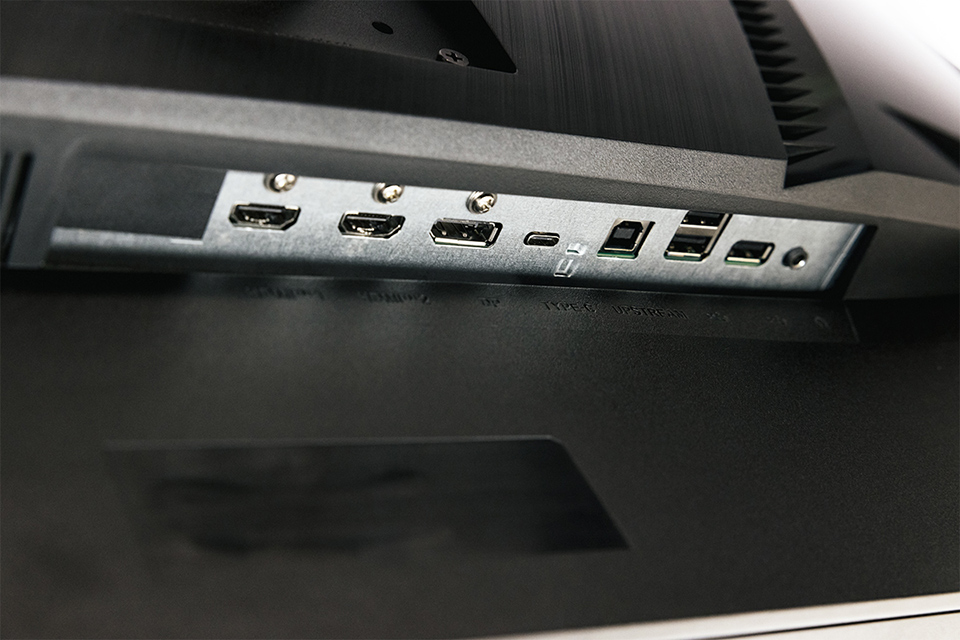
备注:虽然您可以使用USB Type-C Thunderbolt转DisplayPort(或HDMI)电缆连接您的显示器,但这不是理想的方式,因为在使用多个萤幕时,您会浪费一个宝贵的端口。
Thunderbolt 4集线器将是更好的选择,因为您不仅可以连接到外部显示器,还可以连接外部设备、外部储存设备等。
这种端口选择在现代笔记本电脑中相当常见。有时,可能只有一个USB Type-C端口支持Thunderbolt或显示输出。因此,请查阅您的笔记本电脑的规格或手册以确认。
确认你的显示卡
在确认笔记本电脑上的显示输出端口数量后,现在是时候了解其显示卡的性能了。笔记本电脑中的显示芯片越强大,它就越能处理多个显示器。
确认笔记本电脑中的GPU相当简单。
确认笔记本电脑中的GPU相当简单。
- 点击Windows键或点击Windows任务栏上的搜寻图示,然后输入「设备管理器·」。
- 在这里,寻找一个名为「显示卡适配器」的分类。
- 点击其左侧的小箭头展开它,就会出现一个下拉列表。
大多数笔记型电脑配备了Intel、AMD Radeon或Nvidia显示卡。如果您的笔记型电脑配备了Nvidia(20系列及以上)、AMD Radeon(5000系列及以上)或Intel Arc显示卡,您就不需要担心显示效能。您可以放心地购买最高分辨率的显示器,并且可以在上面进行游戏和工作。
然而,如果您的笔记本电脑配备较旧的显示芯片,您应该在对多个高分辨率显示器下决定之前查阅一些基准测试(针对您的应用程序和游戏)。
然而,如果您的笔记本电脑配备较旧的显示芯片,您应该在对多个高分辨率显示器下决定之前查阅一些基准测试(针对您的应用程序和游戏)。
延伸你的工作空间:将笔记本电脑连接到显示器
既然您已确认您的笔记本电脑至少支持双显示器,那么现在就开始吧。
配置 1:笔记型电脑萤幕透过单一显示器扩展
在这第一个配置中,我们将使用您笔记本电脑内置的屏幕作为第一个显示器,并将一个显示器作为第二个显示器。我们为此选择的显示器是MAG 323UPF游戏显示器。其4K分辨率提供更多的屏幕实际空间和比传统Full HD显示器选项更清晰的视觉体验。
将您的显示器插入并使用正确的接口将其连接至笔记本电脑。由于我们只需连接一个外部显示器,我们可以使用HDMI™电缆将笔记本电脑连接至这个显示器。如果一切正常,您应该能在您的显示器上看到您的屏幕。
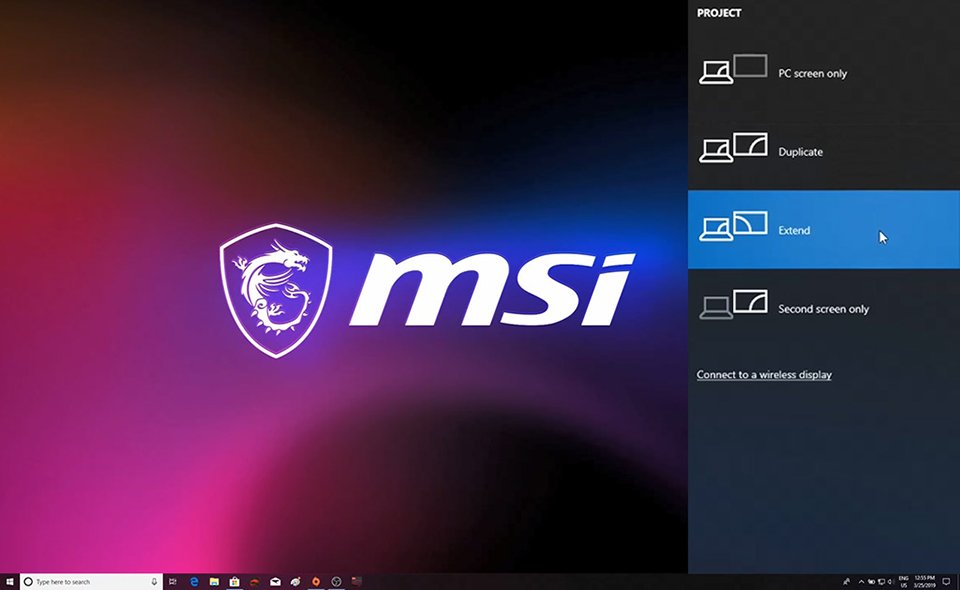
预设情况下,Windows会复制显示。然而,您需要将其设置为「扩展」模式。
按下Windows键和「P」键将会显示Windows投影选单: 在这里选择第三个选项,即「扩展」。 这将会将您的显示器扩展到您的笔记本电脑屏幕和显示器。您可以在下方找到有关如何自订您的工作空间和显示器的详细资讯。
配置 2:双外接显示器
与使用笔记本电脑屏幕作为第二台显示器的设置相比,这种设置的一个明显优势是统一性。在这种配置中,你可以选择并排放置显示器,以最大程度地扩展屏幕空间。
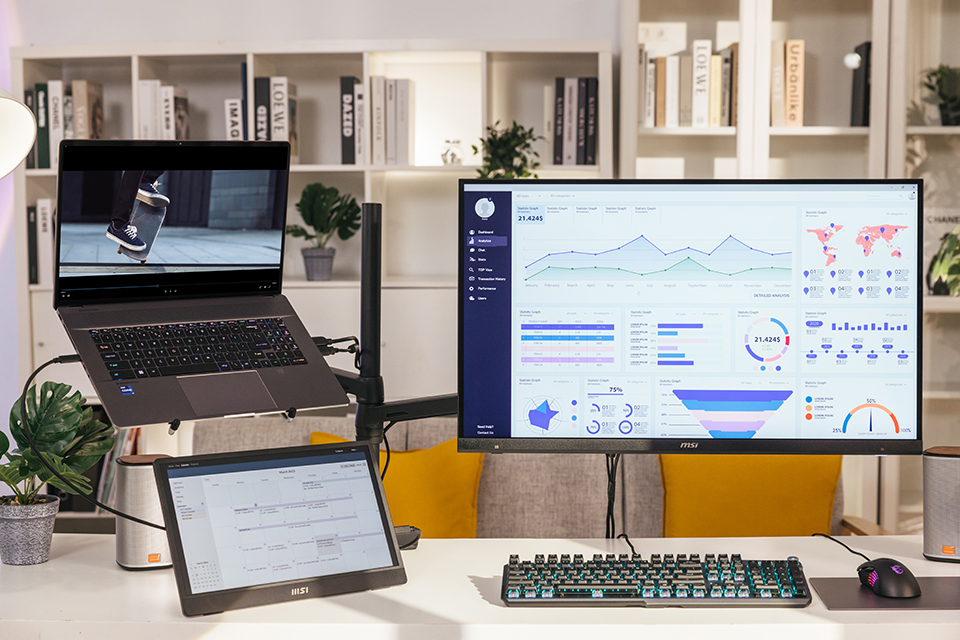
这次我们使用MSI MAG 323UPF作为主要显示器。按照Setup #1中的详细步骤,使用HDMI™电缆将其连接到笔记本电脑。
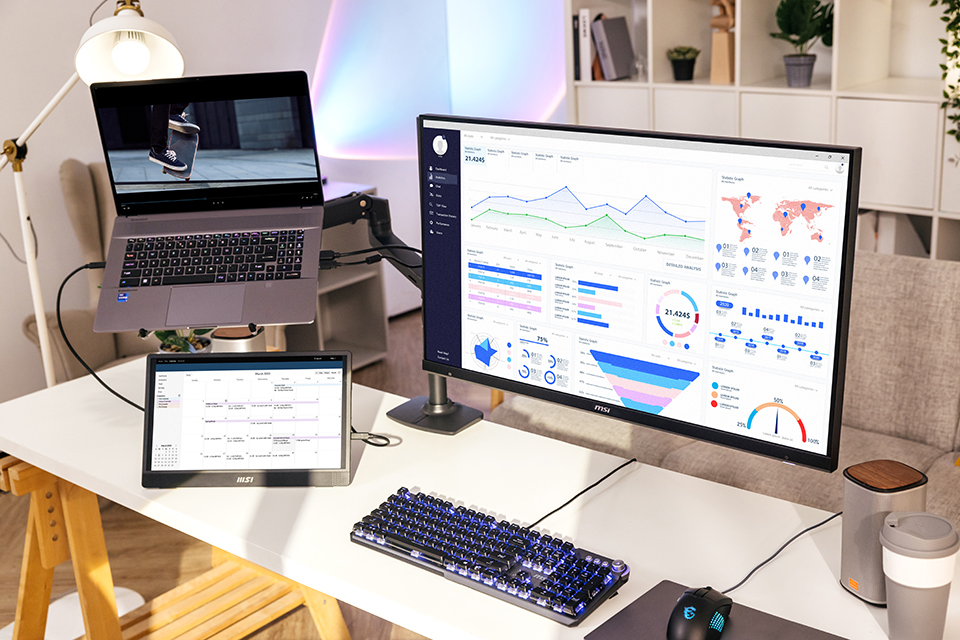
您需要以下其中一个来将第二个显示器连接到笔记本电脑:
- 一个Thunderbolt集线器
- Type-C转HDMI转换器
- USB Type-C至HDMI电缆
- USB Type-C至DisplayPort电缆
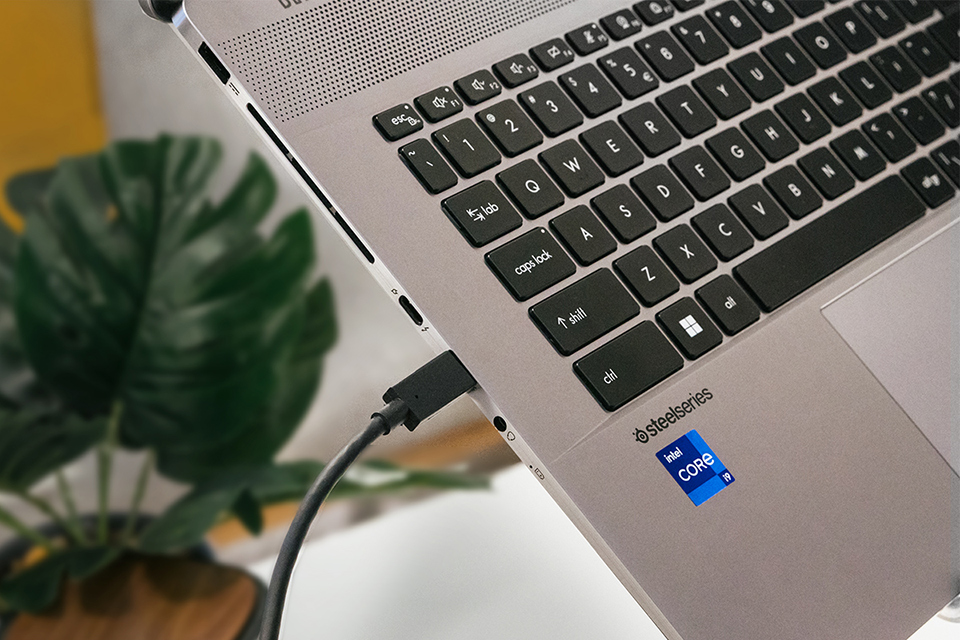
幸运的是,我们MSI Creator Z17 HX Studio - A13V笔记本电脑上的两个USB Type-C端口都支持Thunderbolt 4,因此您使用哪个并不太重要。然而,这因笔记本电脑而异,因此请确保您找到了您型号上的正确端口。
接下来,结合MSI MAG 323UPF和PRO MP161来完成此配置,以享受无与伦比的灵活性。
接下来,结合MSI MAG 323UPF和PRO MP161来完成此配置,以享受无与伦比的灵活性。
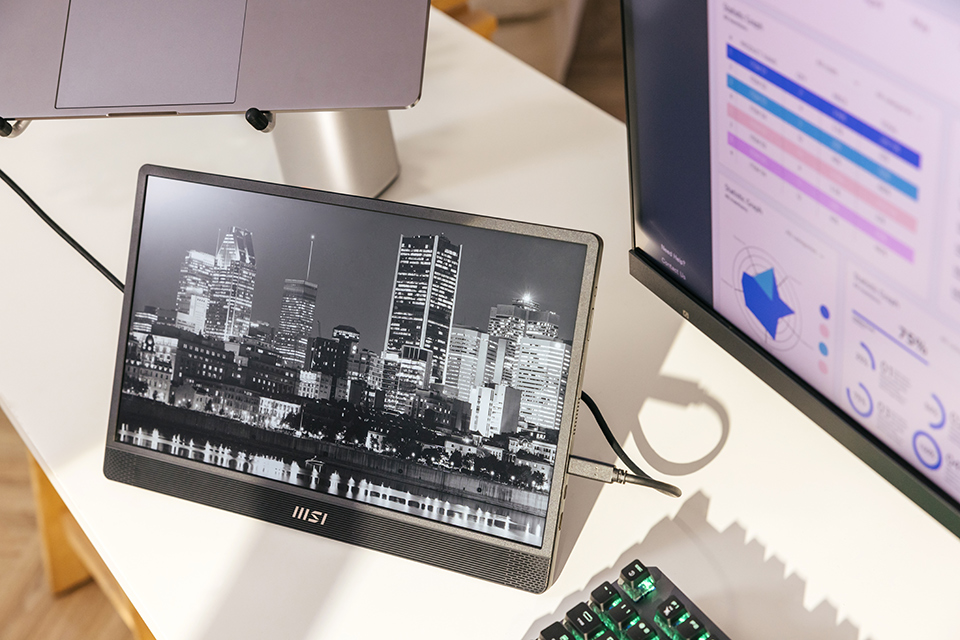
除了在您的工作区域内为您提供第三个屏幕(1080p / Full HD分辨率)外,当您需要时,您还可以将其随同您的笔记本电脑携带,以创建临时的双显示屏工作区(笔记本屏幕 + MAG MP161)。
注:连接过程保持不变。
在 Windows 上自订多显示器配置
Windows 显示设定能让你更灵活配置显示器,你可以选择主要 (或第一个) 屏幕、缩放 (图示、文字和视窗的预设大小)、分辨率和方向。
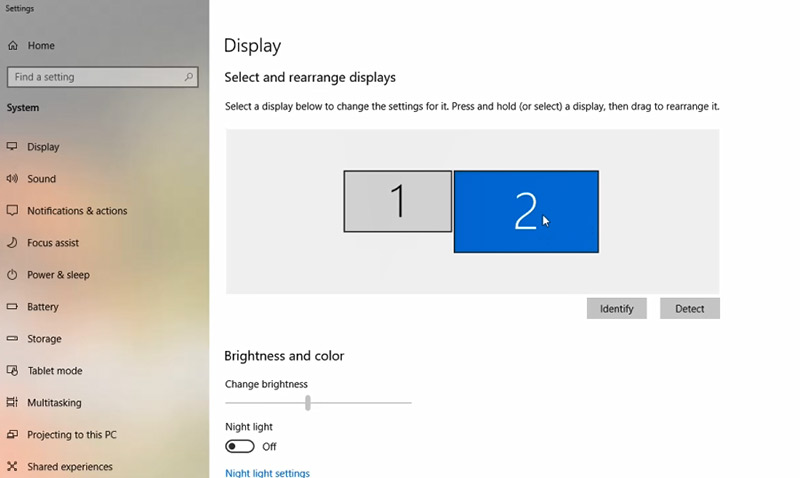
您可以在这里找到这些设置:设定 > 系统 > 显示。
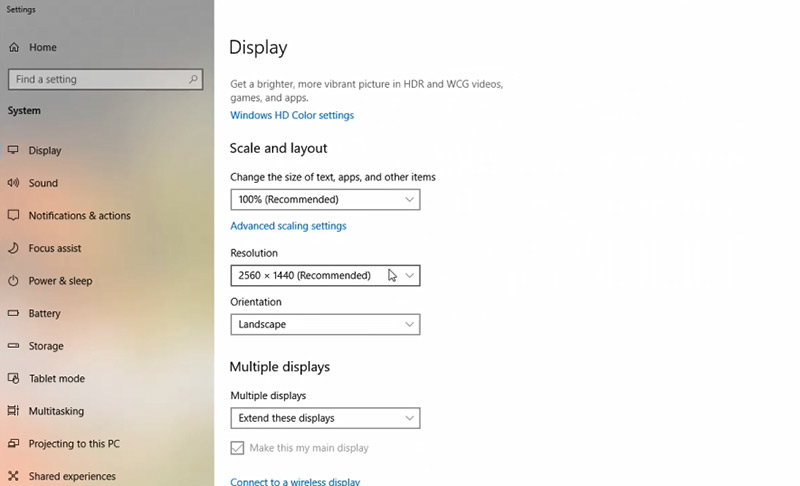
您还可以在您的桌面上的空白处右键点击,然后选择“显示设定”以达到此屏幕。在此向下滚动,您将可以访问其他布局和缩放选项。
我们还开发了您需要的工具,使用MSI Gaming Intelligence应用程序内的直观界面来调整这些设置(链接)。它为使用MSI显示器的用户提供了对新扩展的工作区的精细控制和自定义。您可以在这个视频中了解有关其
" target="_blank" rel="noopener noreferrer">功能和功能的更多信息。 我们还开发了您需要的工具,使用MSI Gaming Intelligence应用程序内的直观界面来调整这些设置(链接)。它为使用MSI显示器的用户提供了对新扩展的工作区的精细控制和自定义。您可以在这个视频中了解有关其
如果您对连接笔记本电脑到双显示器或自定义工作区仍有更多问题,我们的专家已经创建了一份书面和视频指南来帮助您。探索不同种类的多萤幕配置的人可以在我们的多萤幕页面上找到更多信息。您将找到指南、推荐的显示器型号和更多内容!