新机首次设置指南:释放尊爵N16 Flip AI+ 2026 完整性能
笔记本电脑
搭载NVIDIA RTX Spark N1X 处理器,至高可配备 128GB 统一内存,微星尊爵N16 Flip AI+ 2026可流畅运行大 AI 模型与多智能体工作流,为生产力拓展全新可能。 搭配尊爵系列专属功能,它是一台兼顾 AI 运算、内容创作与影音娱乐的全能高性能本。想要新机到手即刻发挥全部实力,请先完成 Windows 初始设置,并安装可用的系统更新。
Windows 首次设置流程即开箱体验(OOBE)—— 也就是开机时引导你完成配置的向导界面。
开始的关键是: 在开箱设置阶段连接网络,并保持联网,直至设置与后续更新全部完成。这样尊爵N16 Flip AI+ 2026 才能下载并安装配套更新,充分发挥 RTX Spark 的性能。
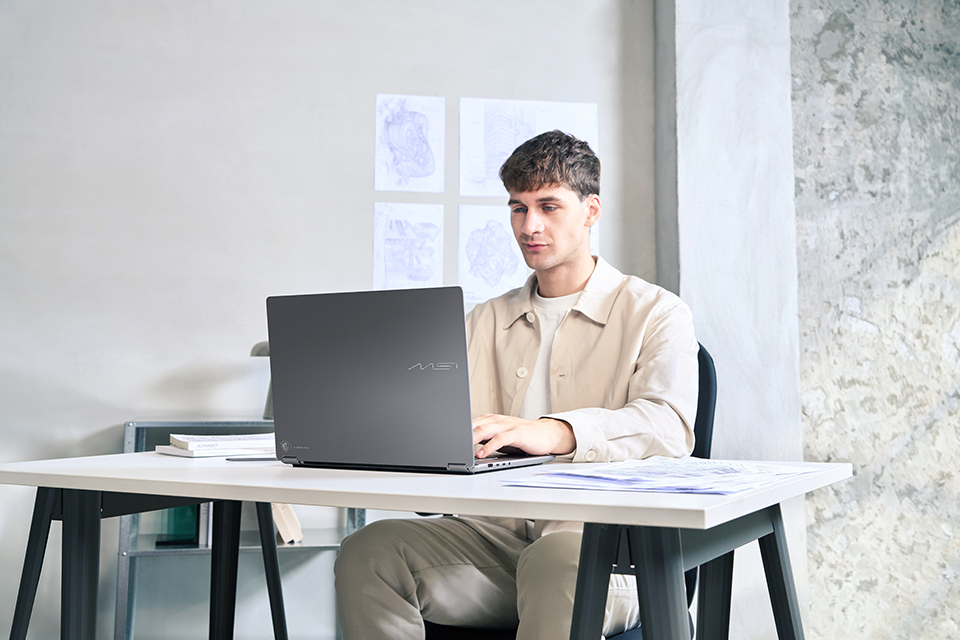
▲ 完成初始设置与系统更新,让尊爵N16 Flip AI+ 就绪,胜任 AI 运算、创意创作与日常办公。
准备工作:接通电源、稳定网络,预留充足时间
备好电源适配器与稳定高速网络,全程保持笔记本接入电源。
初始设置与更新耗时可能超过一小时,具体取决于网络速度与待更新文件数量。请预留充足时间,耐心等待下载与安装完成。现在花时间完成部署,才能让笔记本后续稳定发挥生产力。
步骤 1:连接电源适配器
将随机附赠电源适配器连接至尊爵N16 Flip AI+ 2026,再插到市电插座。后续所有步骤全程保持通电。。
步骤 2:开机
翻开笔记本,按下电源键。依照屏幕指引,启动 Windows 设置流程。
步骤 3:完成 Windows 开箱设置,保持联网
跟随 Windows 开箱向导的屏幕提示,在提示联网时接入稳定高速网络。
开箱设置与后续 Windows 更新全过程不要断网。想要在尊爵N16 Flip AI+ 上完整启用 RTX Spark 全部功能,必须联网下载配套更新。
此阶段耗时较长,保持笔记本通电,静待设置流程跑完。
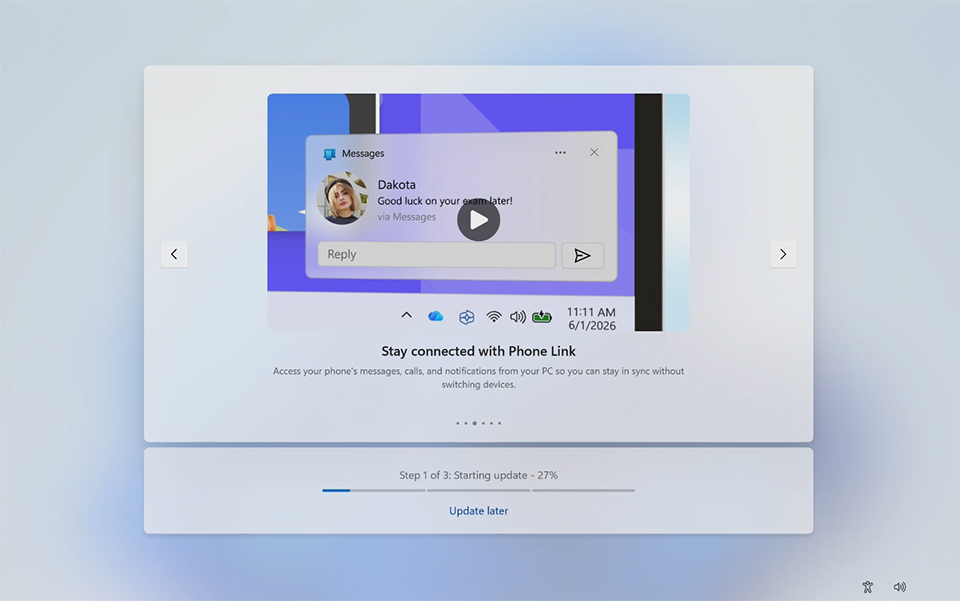
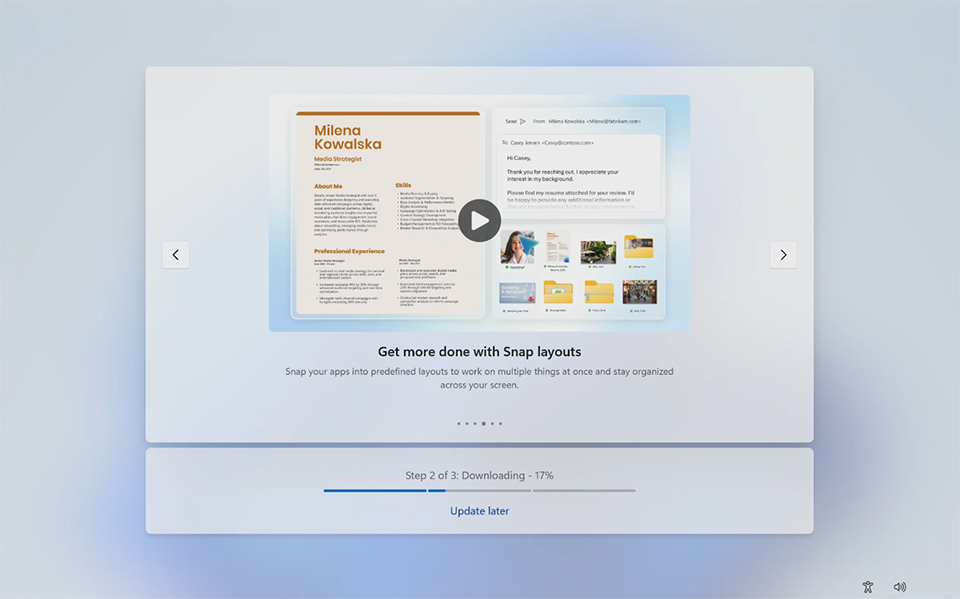
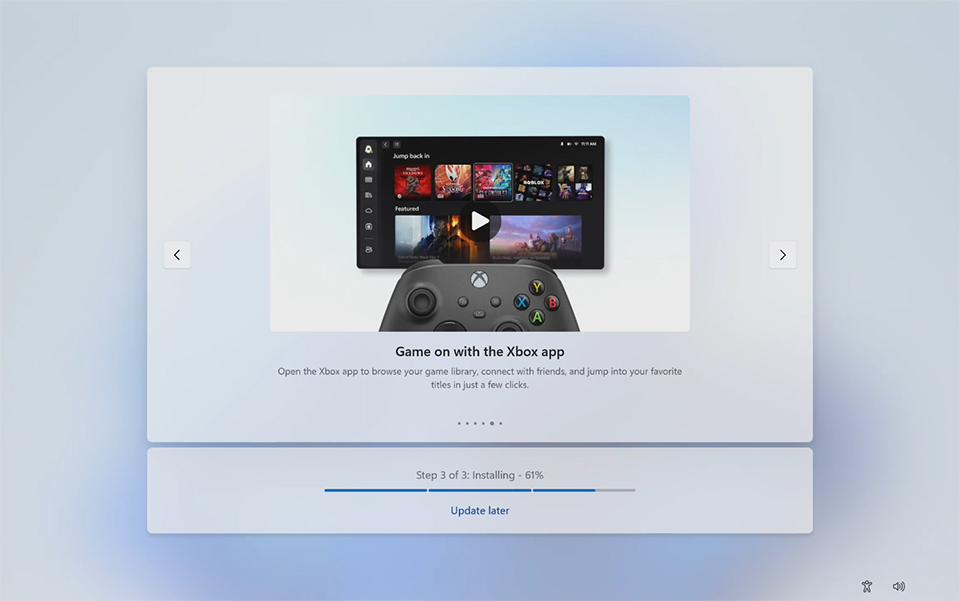
▲ 跟随屏幕指引完成 Windows 开箱设置以及后续 Windows 更新。过程耗时较久,请耐心等待全部更新安装完毕。

▲ 若屏幕变黑并显示转圈加载图标,代表设置仍在后台运行,请耐心等候。
步骤 4:打开 Windows 更新
进入 Windows 桌面后,检查是否还有剩余系统更新:
1. 在任务栏搜索框输入「Windows 更新」
2. 在搜索结果中选择 「检查更新」,打开 Windows 更新页面
也可以点击开始菜单 > 设置 > Windows 更新.
进入桌面不代表更新全部完成,可能还有更新待安装。
步骤 5:安装更新,按提示重启
在 Windows 更新页面点击 「检查更新」。如有可用更新,选择 「下载并安装」,或按页面显示的下载安装选项执行。
下载安装期间,笔记本持续通电并保持联网。如果 Windows 弹出重启提示,请按指引重启电脑,完成更新部署。
重启完成后,再次进入Windows 更新页面重复检查。继续安装剩余更新并按要求重启,直到系统提示已是最新版本,且无待重启任务。
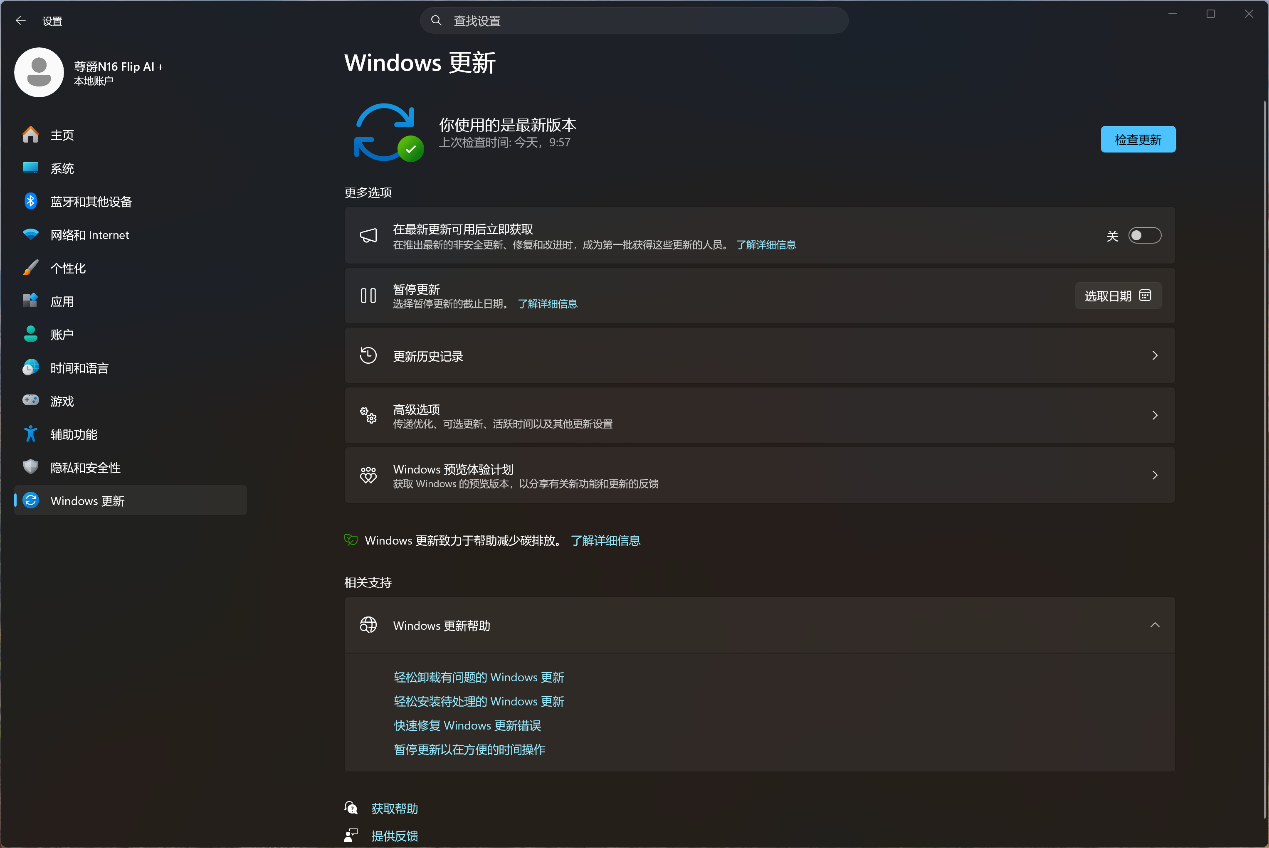
▲ 检查更新,确认 Windows 显示「你使用的是最新版本」。注:截图仅作示意,你设备上显示内容可能略有差异。
释放尊爵N16 Flip AI+ 2026的全部潜能
Windows 初始化与系统更新全部完成后,你的尊爵N16 Flip AI+ 2026就可以体验 RTX Spark 带来的强大能力。
无论是创意项目创作,还是日常办公流程,这台设备已经准备就绪,全力释放性能。设置阶段的一点耐心,能让你从第一天起就拥有强劲的生产力体验。