[操作说明] 如何启用HDR、设置HDR影片串流及游戏
LastUpdate : Thu, 13 Aug 2026
Answer
如果 MSI 笔记本电脑搭载支持 HDR 的屏幕,或已连接支持 HDR 的外接显示器或电视,可通过 Windows 设置启用 HDR,并进一步使用 HDR 视频串流或支持 HDR 的游戏。
开始操作前,请先确认笔记本电脑符合 HDR 所需的硬件与软件要求。如果不确定是否支持 HDR,请先参考[产品信息] 屏幕 HDR。
本文适用于所有支持 HDR 的 MSI 笔记本电脑
在 Windows 中启用 HDR
- 使用笔记本电脑内置 HDR 屏幕
如果 MSI 笔记本电脑搭载支持 HDR 的内置屏幕,请按照以下步骤操作:
- 点击 Windows 图标
- 打开“设置”
- 前往“系统”>“显示器”
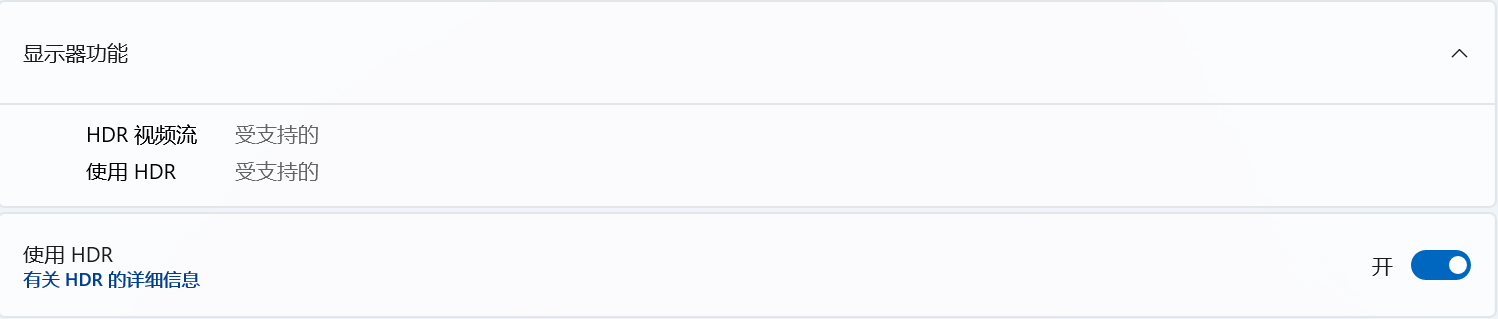
- 启用“HDR”
- 使用外接 HDR 显示器或电视
如果 MSI 笔记本电脑连接支持 HDR 的外接显示器或电视,建议在使用 HDR 时保持笔记本电脑连接电源。使用电池供电时启用 HDR 可能会增加耗电量。
请按照以下步骤操作:
- 点击 Windows 图标
- 打开“设置”
- 前往“系统”>“显示器”
- 将显示模式设置为“扩展”或“仅第二屏幕”
- 如果连接多个外接显示器,请选择支持 HDR 的显示器
- 启用“HDR”
如何设置 Netflix HDR 视频串流?
使用 Netflix 播放 HDR 视频前,请先确认符合以下要求:
- NVIDIA 独立显卡为 GTX 10 系列,并具备至少 3 GB 显存。
- 使用支持 HDR 的 Netflix 会员方案。
- 网络连接速度至少为 15 Mbps。
确认符合要求后,请按照以下步骤操作:
- 使用浏览器打开 Netflix 网站,或从 Microsoft Store 安装 Windows 版 Netflix 应用程序
- 打开 Netflix
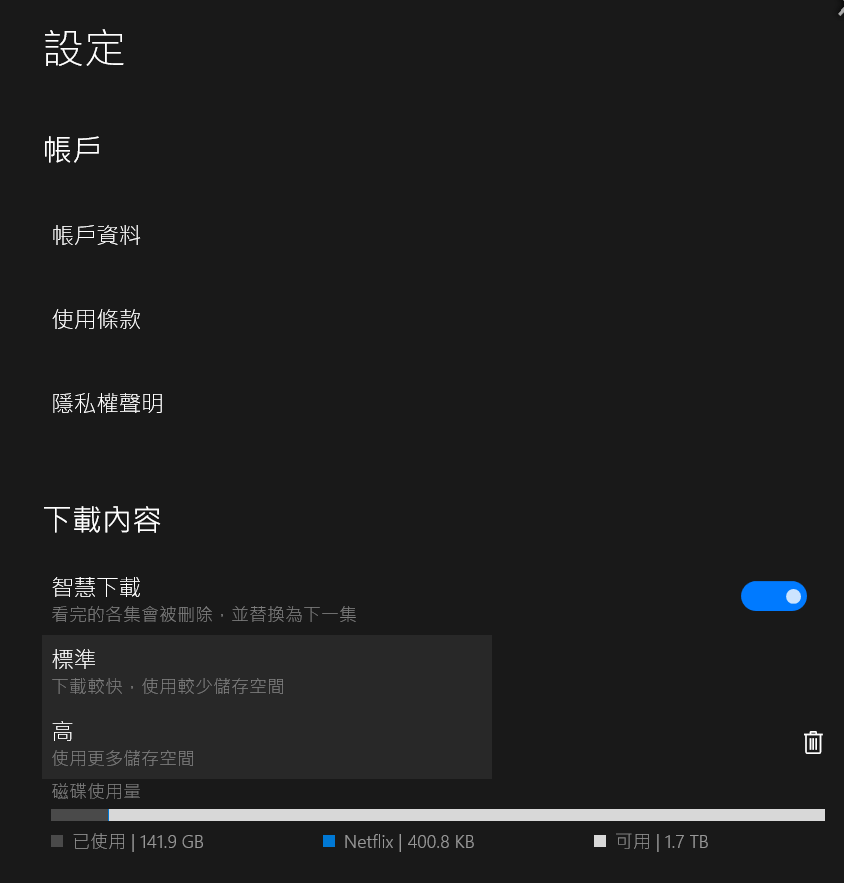
- 如果使用 Netflix 应用程序,请前往“设置”,将视频质量设置为“高”
- 选择支持 HDR 的视频进行播放

如何在游戏中启用 HDR?
开始前,请先确认游戏本身支持 HDR。
- 先按照本文前面的步骤,在 Windows 中启用 HDR
- 打开支持 HDR 的游戏
- 进入游戏的视频或显示设置
- 找到 HDR 相关选项并启用
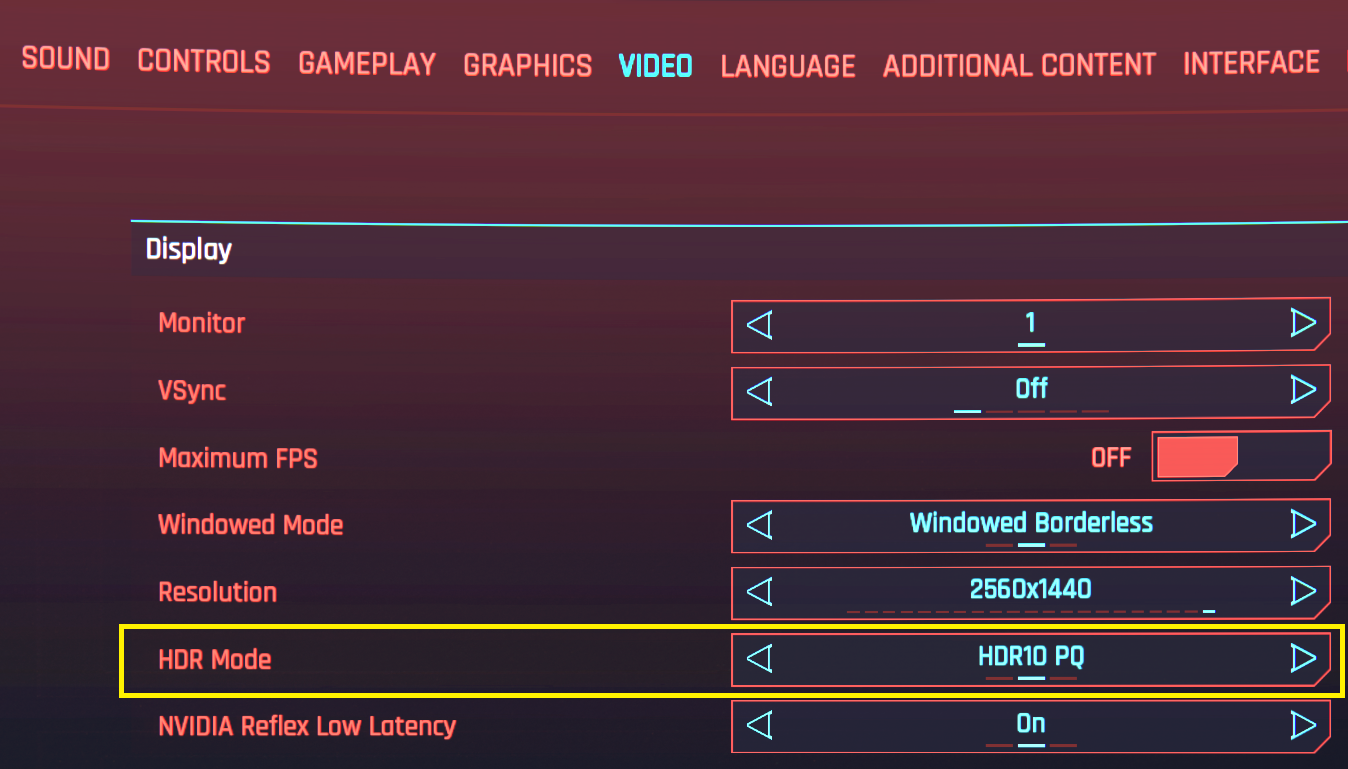
以 Cyberpunk 2077 为例,可前往游戏“设置”>“视频”>“HDR 模式”启用 HDR。
常见问题
Q:使用外接 HDR 显示器时一定要连接电源吗?
A:建议在使用 HDR 时保持笔记本电脑连接电源。HDR 显示可能会增加系统耗电量,因此使用电池供电时可能会缩短电池续航时间。
Q:为什么游戏已启用 HDR,但画面仍没有 HDR 效果?
A:除了需要在 Windows 中先启用 HDR 外,游戏本身也必须支持 HDR。部分游戏还需要在游戏内的显示或视频设置中另外启用 HDR。