[产品资讯] 屏幕HDR
LastUpdate : Tue, 18 Aug 2026
Answer
HDR(High Dynamic Range,高动态范围)是一种提升图像和视频显示质量的技术。HDR 可扩大屏幕最亮与最暗区域之间的差异,呈现更丰富的色彩,以及更多阴影与高光细节,提供更真实且更具沉浸感的观看体验。
如需在 MSI 笔记本电脑上使用 HDR,显卡、屏幕、视频输出、连接线缆、操作系统及显卡驱动程序均需符合相关要求。请参考以下硬件与软件要求,确认电脑是否支持 HDR。
本文适用于所有 MSI 笔记本电脑。
使用 HDR 需要符合哪些硬件要求?
- 显卡
显卡需符合以下其中一项条件:
- Intel 核芯显卡:第 7 代 Intel 处理器搭配 Intel HD Graphics,或更新版本
- NVIDIA 独立显卡:NVIDIA GeForce GTX 900 系列,或更新版本
- 视频输出端口
笔记本电脑的视频输出端口需符合以下要求:
- 支持 HDCP 2.2、HDMI 2.0a 或 DisplayPort 1.4 标准
- 视频输出需支持 4K、60 Hz 分辨率,以符合 HDCP 2.2 与 HDMI 2.0a 的相关要求
- 如需确认笔记本电脑的视频输出规格,请参考该机型的产品规格或相关视频输出说明 [产品讯息] MSI笔记本电脑上可支持的外接屏幕输出
- 笔记本电脑屏幕
笔记本电脑的屏幕需支持 HDR 功能。可查看产品规格页面是否标示 HDR,如下图所示,或按照本文后方的 Windows 设置步骤,确认电脑是否支持 HDR。

- 连接线缆
使用外接 HDR 显示器时,连接线缆需符合以下要求:
- 使用通过 HDCP 2.2 认证的线缆
- 查看线缆包装、说明或规格,确认是否标示“兼容 HDCP 2.2”
- 建议使用支持 DisplayPort 1.4、HDMI 2.0、USB Type-C 或 Thunderbolt 视频输出的线缆
使用 HDR 需要符合哪些软件要求?
*搭载 NVIDIA GeForce RTX 20 系列、GTX 16 系列或更新显卡的 MSI 笔记本电脑,均已符合以下软件要求。
- 操作系统
确认笔记本电脑使用 Windows 10 October 2018 Update(版本 1809)或更新版本。 - HEVC 媒体扩展
如需播放使用 HEVC(High Efficiency Video Coding,高效率视频编码)的 HDR 视频,请下载并安装适用于 Windows 11 的 HEVC 媒体扩展。 - 显卡驱动程序
请确认显卡驱动程序符合以下版本要求:
- NVIDIA:387.68 版(23.21.13.8768)或更新版本
- Intel:22.XX.XX 系列、4708 版或更新版本
建议前往 MSI 官方网站,搜索笔记本电脑的完整型号,并从产品支持页面下载适用的显卡驱动程序。
如何确认 MSI 笔记本电脑是否支持 HDR?
请按照以下步骤,在 Windows 中查看 HDR 支持状态:
- 打开 Windows“设置”。
- 前往“系统” > “显示器” > “HDR”或“使用 HDR”。
- 查看“显示器功能”中的 HDR 支持状态。
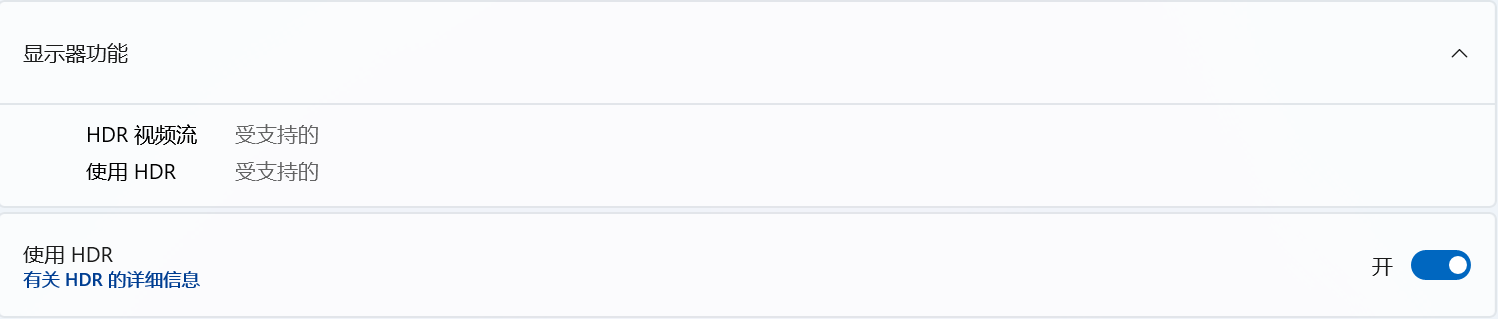
如果上述项目未显示为支持,请重新确认屏幕、显卡、视频输出、连接线缆、操作系统及显卡驱动程序是否符合要求。
常见问题
问:只要显卡支持 HDR,屏幕就可以显示 HDR 吗?
答:不一定。除了显卡外,笔记本电脑屏幕或外接显示器、视频输出端口、连接线缆、操作系统及显卡驱动程序也需要支持 HDR。
问:为什么播放 HDR 视频时需要安装 HEVC 媒体扩展?
答:部分 HDR 视频使用 HEVC 格式编码。如果系统缺少对应的媒体扩展,可能无法正常播放视频或显示 HDR 效果。
问:确认支持 HDR 后,该如何启用与设置?
答:确认硬件与软件均符合 HDR 要求后,请参考 [操作说明] 如何启用 HDR、设置 HDR 视频串流及游戏。
相关主题
[产品讯息] 为什么 Windows 系统上找不到 HDR 认证?