[操作说明] 如何检查电池健康状态
Answer
当发现笔记本电脑续航时间明显缩短、电池耗电速度异常,或想了解电池的健康状况时,可通过 MSI Center 或 Windows 内置工具检查电池健康状态(Battery Health)。
本 FAQ 适用于所有 MSI 笔记本电脑
方法一:通过MSI Center检查电池健康状态(仅限支持机型)
如果您的设备支持MSI Center,可直接通过系统诊断功能查看电池健康状态。
1. 打开MSI Center
2. 如果尚未安装System Diagnosis(系统诊断) 功能,请前往Feature Sets页面下载并安装。
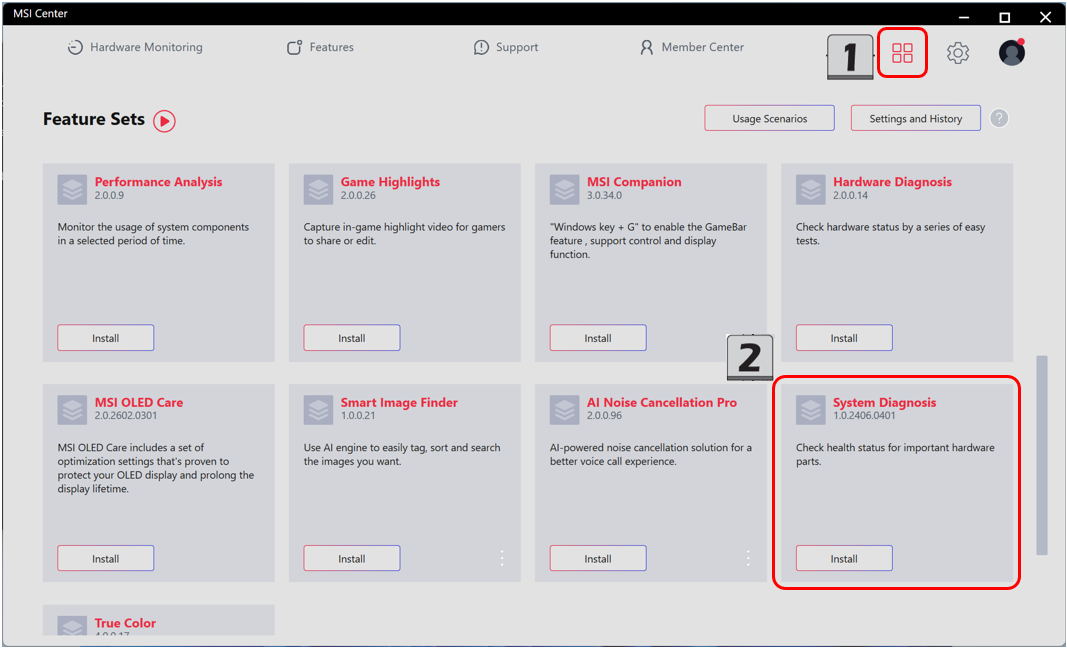
3. 在Battery Status(电池状态)区域查看当前电池健康状态。
*如果状态显示为 “建议更换” 或 “强烈建议更换”,建议执行电池校准(Battery Calibration),或联系MSI客服中心获取进一步协助。
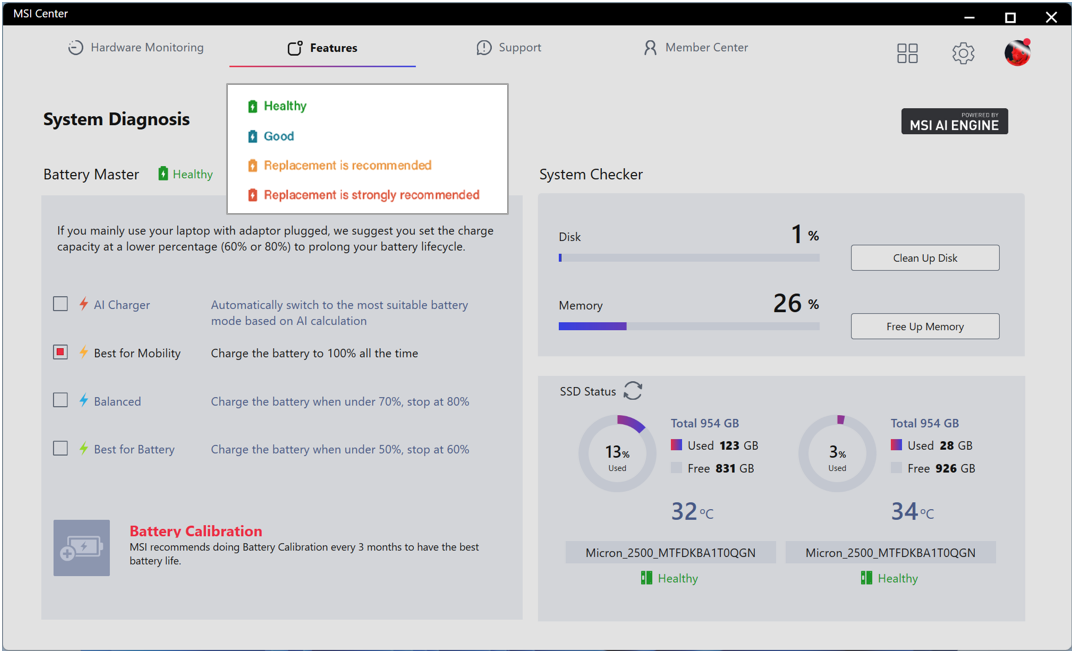
方法二:通过Windows电池报告检查电池健康度
如果您的设备不支持MSI Center,仍可使用Windows内置工具生成电池报告,以确认电池健康状态。
1. 以管理员身份打开Windows Terminal
- 按下 Windows + X
- 选择 终端(管理员)
2. 导出电池报告
- 输入以下命令并按下Enter:powercfg /batteryreport。
- 命令执行完成后,系统会显示battery-report.html文件的实际保存路径,请根据终端窗口显示的路径打开报告。

3. 查看电池容量信息
在报告中的Installed Batteries(已安装电池)部分找到Design Capacity(设计容量)& Full Charge Capacity(当前最大充电容量)
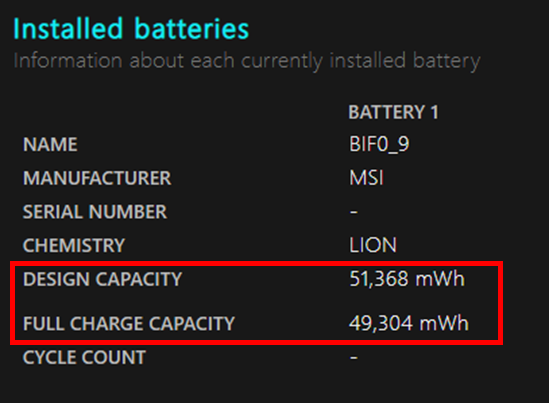
4. 计算电池损耗程度
计算公式:(Design Capacity - Full Charge Capacity) ÷ Design Capacity × 100%
计算结果代表当前电池的损耗百分比。
5. 判断电池损耗程度
一般建议参考以下标准:
- 0%–20%: 属于正常范围
- 20%–50%: 建议持续观察,并定期执行电池校准
- Above 50%: 电池续航时间可能明显下降,建议评估更换电池
如果出现电池容量异常偏低、电量百分比显示不准确、电池容量突然增加或减少,建议参考以下FAQ执行2至3次电池校准(Battery Calibration),以重新校准电池电量计(Battery Gauge)。校准完成后,请重新生成电池报告并确认结果。如果校准后电池损耗程度仍然偏高,建议联系 MSI 客服中心进一步检测电池状况。
- 参考资料:[操作说明] 如何执行电池校正
常见问题
Q:什么是电池健康状态?
A:电池健康状态表示当前电池可存储的电量,与出厂时设计容量相比所剩余的比例。随着使用时间增加,锂离子电池的最大容量会逐渐下降,这属于正常现象。
Q:为什么电池容量会越来越低?
A:电池老化是锂离子电池的正常特性。若长时间处于高温环境、频繁充放电、长期完全放电可能加速电池损耗。有关电池维护与使用的详细说明,请参考: [Notebook] 笔记本电脑电池
Q:电池健康度异常一定代表电池故障吗?
A:不一定。某些情况下,电池电量计(Battery Gauge)信息可能出现偏差,从而导致电池健康度显示异常。建议先执行电池校准(Battery Calibration)。如果校准后相关数值仍然异常,建议联系MSI客服中心进行进一步检测。