MSI X870E 和 X870 主板为组装爱好者加入更多 EZ DIY 友善设计
主板
MSI 素以提供优异 PC 硬件闻名,一直以来非常重视友善体验和功能。在 2022 年,MSI 是第一家引进免工具锁定 M.2 SSD 的设计,让使用者无须使用螺丝起子即可安装 M.2 SSD,非常方便。由于 M.2 EZ CLIP 有口皆碑,也驱使 MSI 继续投入研发,为主板加入更多方便好用的 EZ DIY 设计。
新一代 EZ DIY 设计尽在 MSI X870E 与 X870
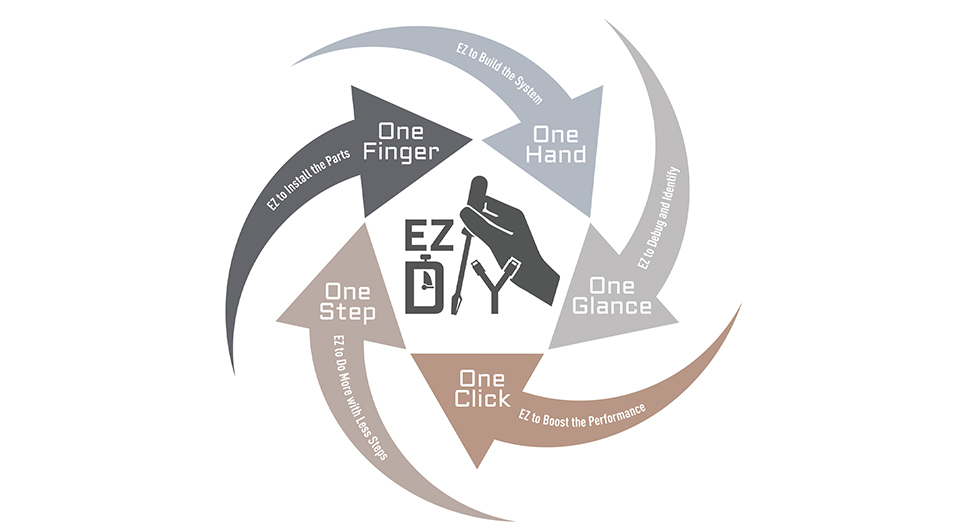
MSI 在 AM5 新一代 800 系列主板上,加入更多 DIY 友善设计。新的 EZ DIY 设计进一步简化计算机组装过程、增加除错效率,以及提供更多渠道让使用者追求客制化。无论你是专业的计算机组装玩家,又或是首次加入 PC DIY 计算机组装,MSI 各种 EZ DIY 设计均可协助你更简便的完成目标,令安装过程变得更有趣。
组装计算机一手包办
组装过程中,把主板放进机壳时往往容易发生意外,尤其要对上机壳铜柱和 I/O 档板,又不会伤到主板。MSI X870E 和 X870 主板提供 EZ SLIDE 安装设计和 EZ MOUNTING 功能,能降低安装难度,协助组装者安全地放置昂贵的硬件。
EZ Slide Installation:预装 I/O 挡板与聪颖背板设计
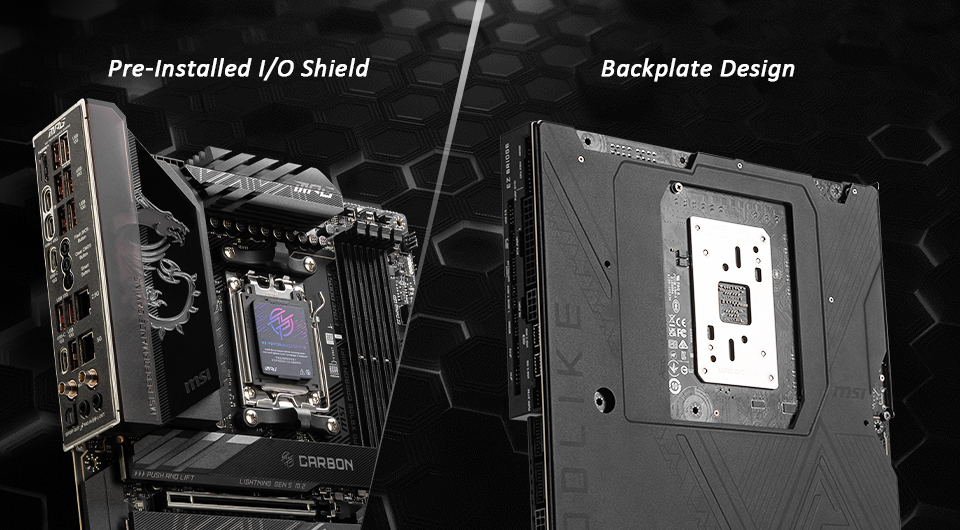
安装主板前,最重要的组装步骤相信就是处理 I/O 挡板。当主板在出厂时已预安装好 I/O 挡板,便能让使用者把主板直接放入机壳对应位置上,不再发生固定好主板却忘了装挡板这样的不愉快体验。MSI 在此先恭喜所有自家 X870E 和 X870 主板使用者,不用为安装 I/O 挡板所困扰,因为 MSI 全线 X870E 和 X870 主板都已预安装好 I/O 挡板!
MSI 的 MEG X870E 主板将自带额外的背板设计,进一步保护主板 PCB 和组件,同时让用户轻松驾驭整块主板。
EZ Mounting:PCB 防刮防护、双重 ESD 保护、螺孔区域净空
在放置主板时,组装者总得小心翼翼避免伤到主板。MSI 有着一系列相关的 EZ DIY 设计,包括螺丝孔附近有额外防刮涂层、额外区域提示螺柱位置和 ESD 金属接触保护,增强组装安全性并降低组装出错带来的影响。

一指搞定
MSI 在 2022 年首创免工具快速固定 M.2 SSD 的设计,大量社群正面回馈使 MSI 不敢怠慢持续研发创新。MSI X870E 和 X870 主板现已搭配多项 EZ DIY 友善设计,让计算机组装者只需一支手指,就能安装更多不同类型的计算机硬件,再也没有不是一指、一推、一按就能装好或拆除的计算机零件。
EZ M.2 Installation:M.2 散热片免工具快拆、免工具快锁 M.2 SSD
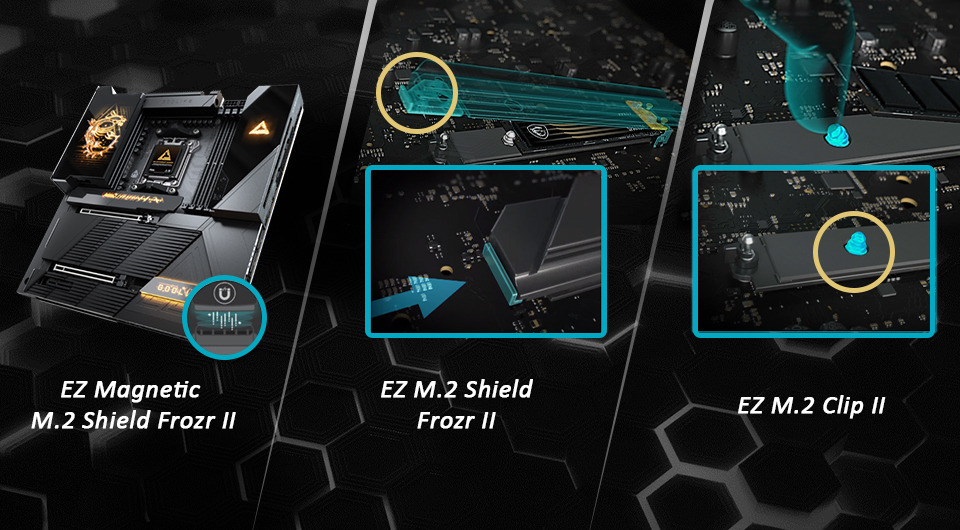
MEG 系列和 MPG 系列的 X870E 与 X870 主板都加入了 EZ Magnetic M.2 Shield Frozr II 设计,全程免工具免线材连接,简化整个 M.2 散热片的拆装过程,打破安装 NVMe SSD 要找小螺丝和螺丝起子这种联想。磁吸的部份确保触点能稳固连接,实现无线材展示散热片 RGB 灯效。
MSI AM5 其他 800 系列的主板在 M.2 SSD 散热片安装的部份,都更新至第二代设计 EZ M.2 Shield Frozr II heatsink,提供免工具拆装 M.2 散热片的便利体验。
用来固定 M.2 SSD 的小螺丝恶名昭彰,因为它们总会冷不防掉落或遗失,是许多人组装计算机和升级硬件的恶梦。第二代免工具装拆 M.2 SSD 的 EZ M.2 Clip II 设计确保 NVMe SSD 安装过程不须使用任何工具,分秒内直觉安装完毕。
EZ GPU Installation:显示适配器一键快拆与新一代 PCIe 卡扣
MSI 已实现完全免工具安装 M.2 SSD,是时候把目光转移至显示适配器拆装上。显示适配器价格奇高,你不会想在安装 / 拆除过程中出错。
每当要拆除显示适配器,在按压 PCIe 卡扣时,总令人感到沮丧,特别是新手们。由于 PCIe 卡扣容易被巨大的显示适配器和其他硬件遮挡,而使用外物按压卡扣有机会导致主板损伤。
新加入的 EZ PCIe Release button 显示适配器快拆按键已降临 MSI 全线 AM5 800 系列电竞主板 ,用户可透过按下小按键轻松拆除显示适配器,非常方便。MSI PRO 系列主板则采用 EZ PCIe Clip II,第二代 PCIe 卡扣变得更大且更容易按压。

EZ System Command:实用按键和切换
每当 BIOS 更新期间出错、不正确设定 BIOS,将导致系统不断重新启动或系统不稳,各种疑难杂症总令人不知所措。透过清除和重置 BIOS 设定的 CLEAR CMOS 按键、免开机更新 BIOS 按键和双 BIOS 切换等实用功能,在这种情况下可帮助使用者快速排除问题。
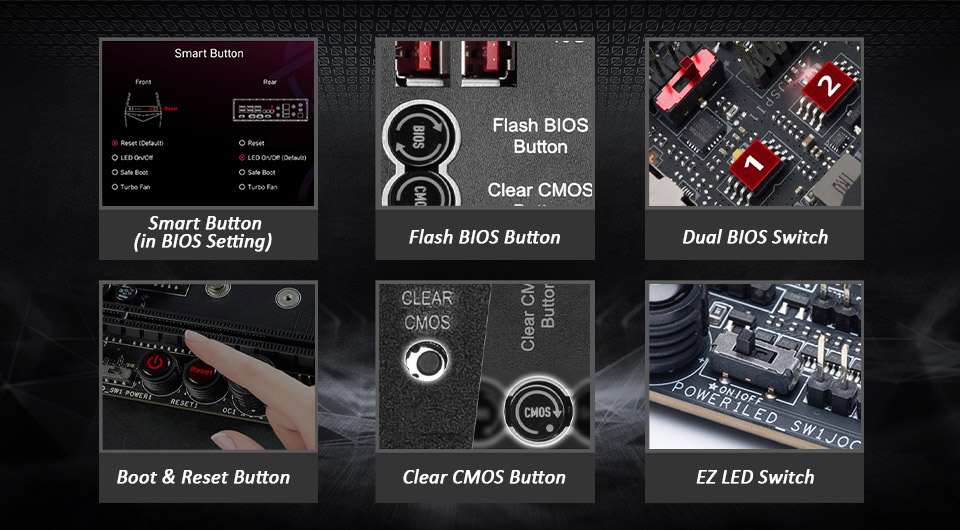
- 智能按键:使用者掌控情况,透过 I/O 上的 SMART BUTTON,快速进入指定状态,一键触发包括安全启动模式、风扇狂暴模式,又或是控制板载灯效开关。
- 开机键和重开机键:板载实体按键供用户随时直接开机或进行重新启动,无须依赖机壳上的开关。其中,板载的重开机键也可以被调整为智能按键,直接执行其他模式。
- BIOS 更新按键:就算没有安装 CPU 或内存,只要接上电供,在不开机的情况下也能直接更新 BIOS。
- 清除 BIOS 设定按键:每当按下位于 I/O 上的 CLEAR CMOS 按键,就能重置 BIOS 设定,自行加载原厂设定,不必移除 CMOS 电池和等候放电就能重新启动。
- 双 BIOS 切换:以防万一 BIOS 档案出错,拨动开关便能切换到另一颗 BIOS 芯片。
- 灯效开关切换:简单、快速控制板载灯效。
一目了然
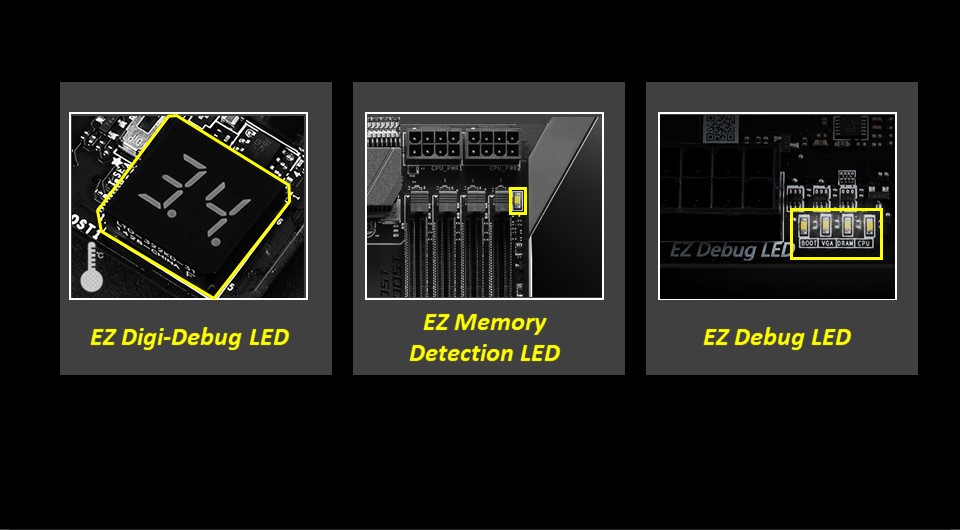
除错过程往往在欠缺合适工具时痛苦万分,这正是 MSI 为 X870E 和 X870 主板加入由七段显示器构成的数字除错灯!
EZ Debug::双数字除错灯、四颗状态除错灯、内存安装检测灯
就算计算机组装过程不复杂,在开机时还是有可能遇上一系列与操作系统无关的故障。要解决这个难题,MSI 整个电竞系列 (MEG、MPG、MAG) 主板已加入 EZ Digi-Debug LED,透过不同的 POST CODE 协助使用者除错和精确找到问题。
其余的 MSI 主板系列在除错协助上也有 EZ Debug LED 辅助,快速查看开机过程中各类硬件状态的运作情况,找出开机失败源头。
内存运作向来都是系统不稳的根源之一,找不到原因先查内存懂的都懂。最新加入的内存安装检测设计,是利用 LED 显示告知用户内存的部份是否正常运作,当 LED 亮起时代表侦测到内存运作异常,甚至无法侦测内存存在或接触不良。
EZ Monitoring:第三代实时仪表板
追踪处理器和显示适配器的温度和频率,以及风扇转速等实时信息,是非常重要,因为这些实时信息可反映系统是否运作正常。对于超频来说,各硬件的实时运作信息有助判断超频设定方向,避免陷入不断重新启动的困境。
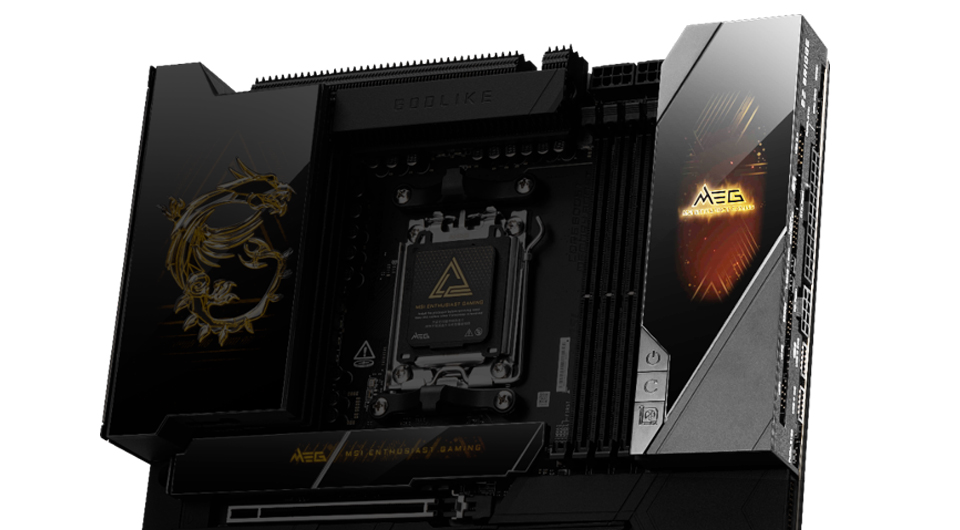
追踪在 MEG X870E GODLIKE 主板上搭载的第三代实时仪表板 Dynamic Dashboard III,让使用者在超大的 3.99 吋 LCD 屏幕上,随时查看实时的 CPU / GPU 温度、风扇转速、频率等等,确保系统稳定和高效运行。
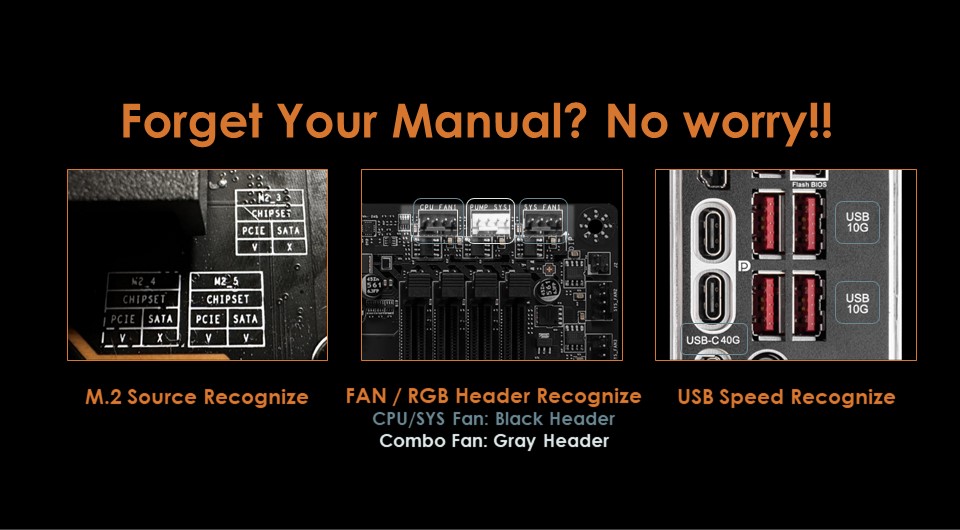
EZ Identify: Forgot Your Manual? Don’t Worry!! 无须查看使用说明书,直接印在 PCB 上!
事前详阅使用说明书是良好习惯。MSI 主板现已加入更多重要的硬件组态信息,直接印在主板 PCB 上!例如 MSI 在 M.2 插槽的附近,直接提示该插槽所支持的 SSD 类型 (PCIE / SATA)。在 I/O 上使用者也会发现 MSI 早已贴心的列出各个 USB 的连接速率。
MSI 一小步组装大一步
一些看似微不足道的地方,可以把整个计算机组装过程从悠然自得变为痛苦不堪。MSI 与使用者携手迈进,在 X870E 和 X870 主板加入各种一步功能简化组装过程,给予使用者全新组装体验。
EZ Link:GODLIKE 的走线管理
MSI 的 PROJECT ZERO 主板,证明提供正面无线材的整洁观感并非只是空谈,MSI 将证明这种组装理念不局限于背插式主板,也能应用于 MEG X870E GODLIKE 上。
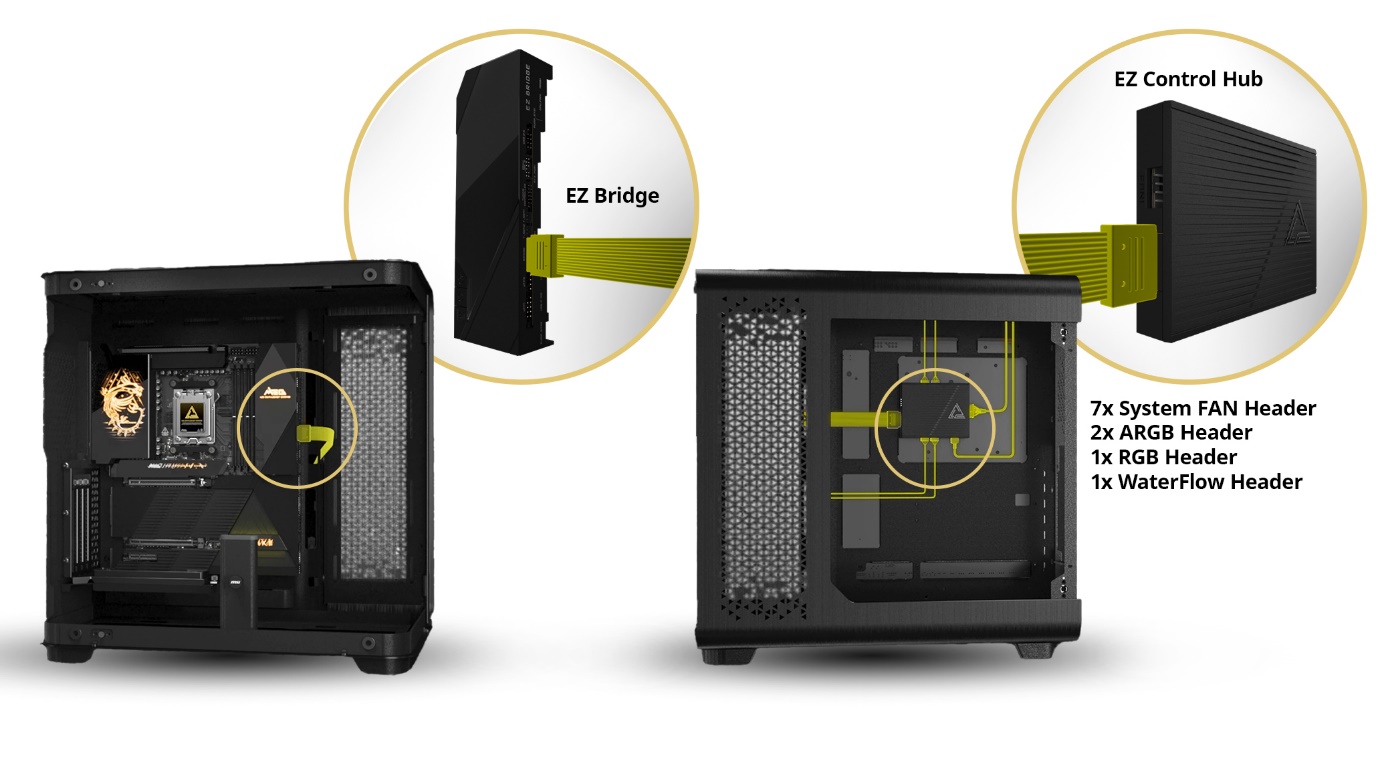
EZ Link 功能旨在降低理线难度,为标准主板和硬件设计提供前所未有的整洁体验。包含机壳前置连接、风扇连接、灯效连接 (ARGB / RGB) 等等,如图所示都可透过一根 EZ BRIDGE 连接,拉到机壳背面去,再接上专用的 EZ CONTROL HUB 控制盒。
EZ Connecting:MSI 独有连接与前置面板连接
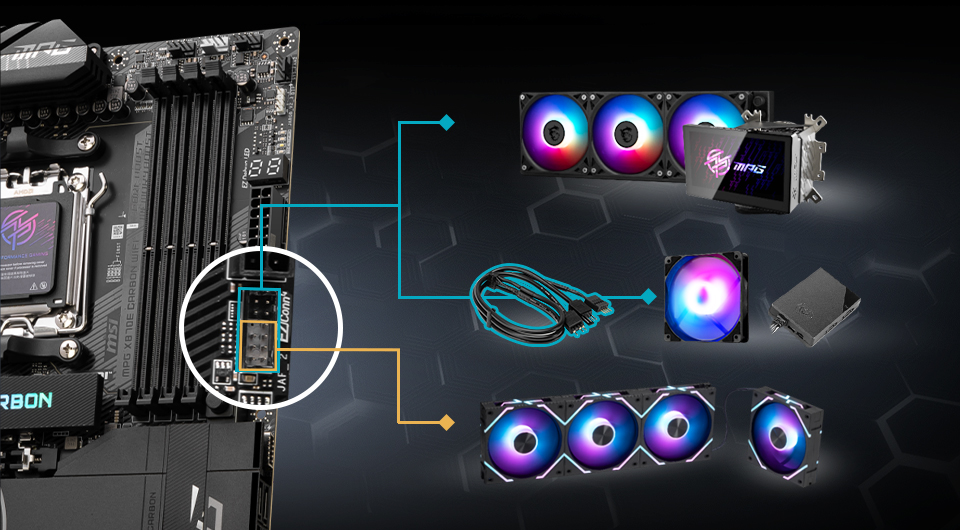
MSI 增设独家连接设计,再降低线材整理难度。首先是 PRO 系列的 X870 主板,将搭配 JAF_V1 7-PIN 连接和其独有线材,其中 4-PIN 属 PWM 风扇连接,剩下 3-PIN 是 ARGB 连接。
至于电竞系列的 X870E 和 X870 主板,MSI 再进一步提供第二代 JAF 连接和其独有线材。名为 JAF_V2 的 11-PIN 连接,除了包含之前提到的 4-PIN 风扇和 3-PIN ARGB,还有 4-PIN 作用于 USB 2.0 连接。一体式的 JAF_V2 可供 MPG CORELIQUID P-SERIES 一体式水冷散热器直接使用,使用者也可以利用主板附送的 1 开 3 的 EZ CONN-CABLE,透过 JAF_V2 扩展出风扇连接、ARGB 连接和 USB 2.0 连接,后者可解决前置 USB 2.0 9-PIN 因多种不同设备 (例如 AIO 占用 USB 2.0) 而出现的不足问题。
每当要接上前置面板的线材时,深入机壳内部接线并不容易。MSI 附送的 EZ FRONT PANEL CABLE 提供一种更容易的途径,连接机壳面板与主板,方便组装者在机壳外部预先接好前置面板线材。
EZ Plug:由外而内简易插入 M.2 SSD 和 WIFI 天线
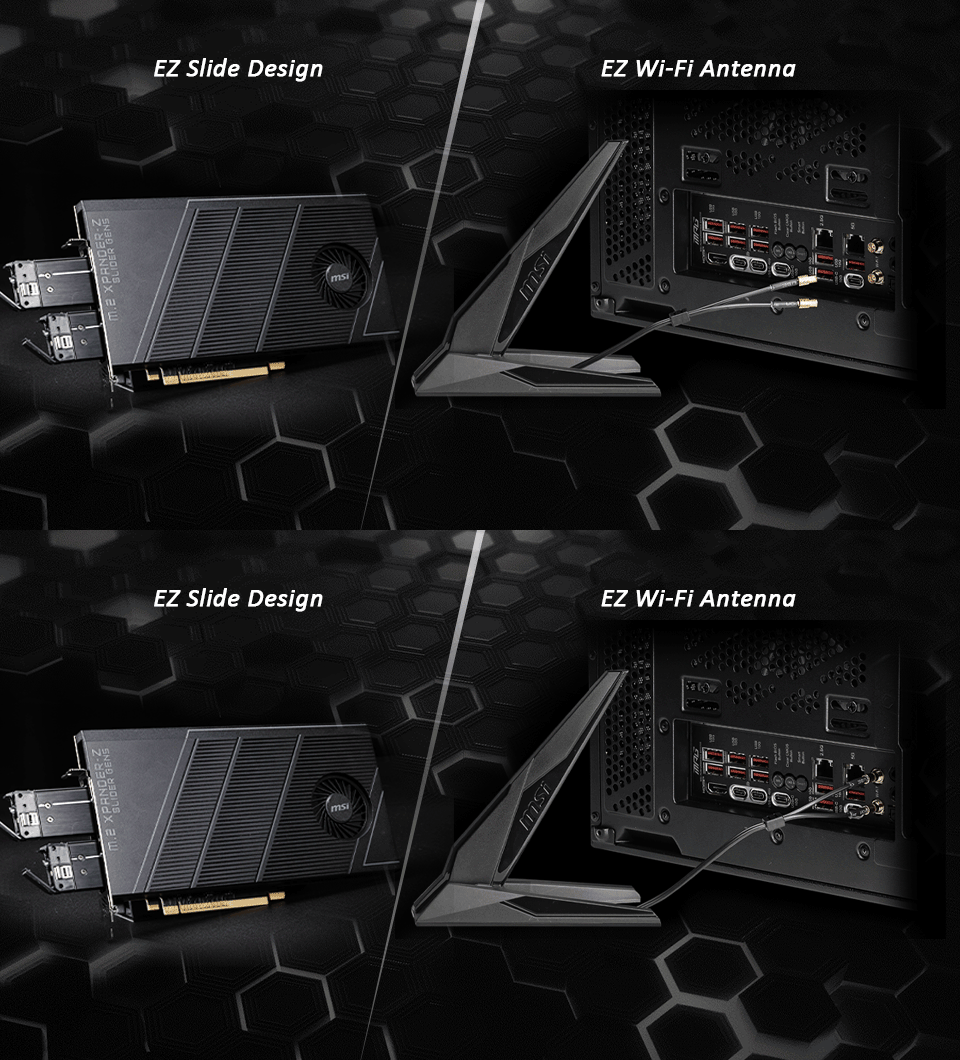
一般来说,加装或更换 M.2 SSD 都需要打开机壳,但机壳在组装过后变得笨重,这时要去变动就不是很方便,此时 MSI 最新推出的 M.2 XPANDER-Z SLIDER GEN5 即可派上用场。MEG X870E GODLIKE 附赠 M.2 XPANDER-Z SLIDER GEN5 扩充卡,支持从机壳外部安装或更换 SSD。使用者从后置 I/O 挡板处就能打开扩充插槽,安装或更换最多 2 组 GEN5X4 M.2 SSD,轻松享受 GEN5 极致性能。
MSI X870E 和 X870 主板还带来一个绝妙设计,那就是 EZ WIFI 天线,安装简单快速一插就好,拆装不再费工。
一键提升性能
若不能享受极致硬件性能,再简单的组装过程也是徒劳。选用 MSI X870E 和 X870 主板,无论是计算机散热方面、CPU 方面,甚至是网络方面,MSI 自家 EZ DIY 功能都能带来全新的性能体验。
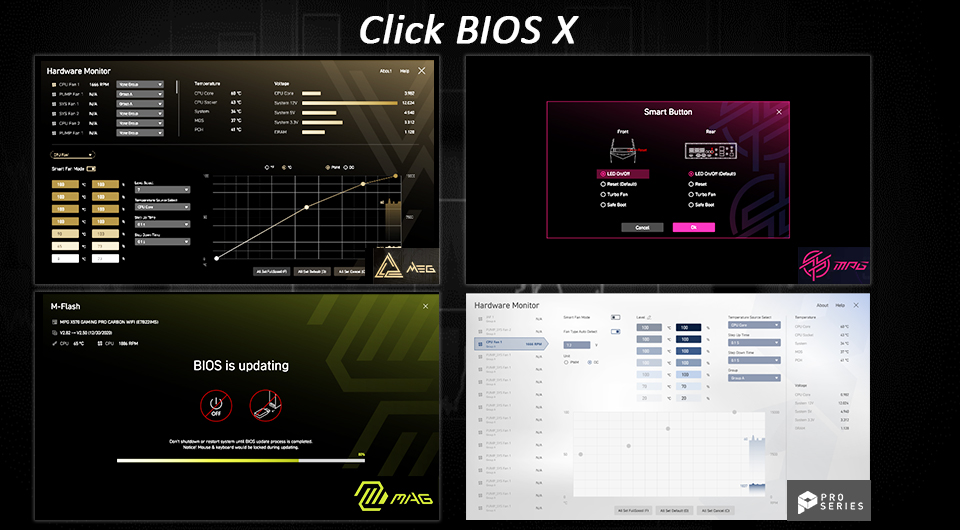
MSI 新一代 AM5 主板配备最新一代的 CLICK BIOS X BIOS 接口,其流线型接口布局对用户相当友善,同时顾及新手和老手。
EZ Overclocking:游戏增强、AI 增强、新一代 CLICK BIOS X (EXPO)
超频总括来说就是获得更多硬件性能,同时取得性能、稳定性和寿命之间的平冲。超频入门可尝试在 BIOS 里打开支持 DDR5 内存的 EXPO 默认,一键提升内存性能。MSI 为使用者提供更多智能的一键超频设定,例如 MEMORY TRY IT!功能提供多组不同的内存频率和时序的组合,让用户自行尝试,能体验手动超频乐趣同时不失简易性。
手动超频可能对于部分人来说过于复杂,MSI 在 BIOS 里提供名为 GAME BOOST 的一键 CPU 超频设定。打开后实时调校 CPU 性能达到最佳效果,降低 CPU 超频门坎。另一方面,MSI 设有 AI BOOST 功能,透过人工智能演算,随时协助用户提升 NPU 性能,以获得最佳的 AI 运算效率 。
EZ Optimization:MSI CENTER 智能管理软件
一堆 AI 功能将人工智能运算注入至关键领域,协助作出更智慧和实时的决策。MSI CENTER 软件提供清晰且简洁的使用接口,协助用户按需求管理和调整计算机性能。例如 AI 引擎可依不同应用程序自动管理计算机性能。
在 MSI X870E 和 X870 主板上享受 EZ DIY 功能
欲知适用于 AMD AM5 Ryzen 处理器的全新 X870E 和 X870 主板,有支持上述哪些 EZ DIY 功能,可参考以下表格:
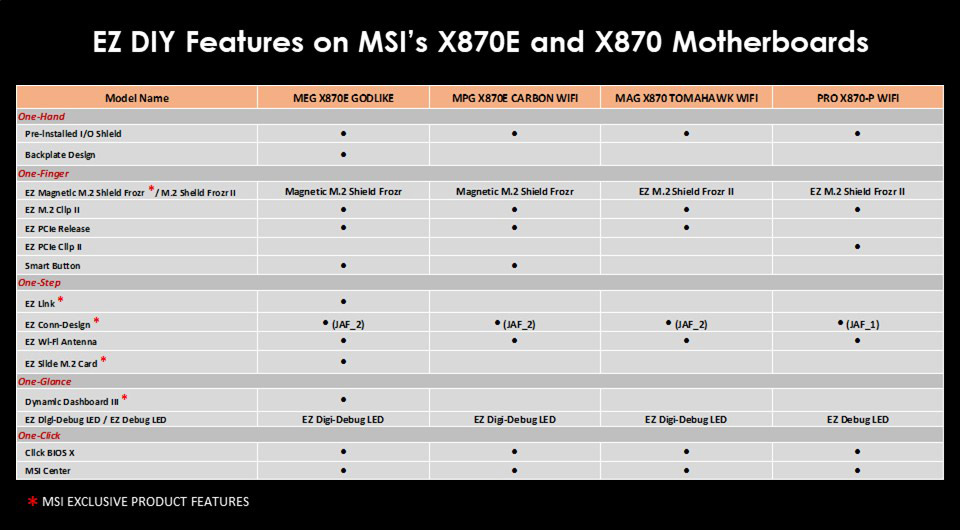
若想知道更多关于 MSI 800 系列主板产品线的设计和规格,请 按此前往 MSI 网页。