MSI Click BIOS X揭晓:简化超频、新外观和无与伦比的控制
主板
MSI为英特尔和AMD提供的800系列主板(分别为Z890和X870)旨在处理内部和外部最苛刻的硬件。这些主板拥有几个方便的EZ DIY功能、强大的电源传输、补充的板载PCIe电源等。
但这还不是全部。您还可以找到一个全新的BIOS接口来配合它——MSI Click BIOS X!
我们将讨论为什么需要进行此更改,您可以期待哪些改进,以及您可以使用此新界面享受的一些功能。
MSI Click BIOS X改进:外观、性能、个性化等
尽管我们的Click BIOS 5界面多年来一直能够完成这项工作,但现代硬件的复杂性正变得越来越具有挑战性。您可能需要访问多个附加的BIOS设置以进行超频、切换简单设置或调整功能。
现在,一种方法是把它们埋在不同的菜单选项下。但这实现起来并不简单。
所以另一种方法是重新开始!
MSI Click BIOS X从头开始设计,提供重新构想的现代用户界面,提供卓越的用户体验。它让你重新掌握控制权——让你找到最充分利用电脑所需的BIOS设置,而无需费力地浏览几个菜单。
全新外观:MEG、MPG和MAG配色
虽然我们旧的Click BIOS界面(在大多数MSI主板上)看起来总是一样的,但它们缺乏个性。使用Click BIOS X,您可以找到一个更符合主板风格的界面。
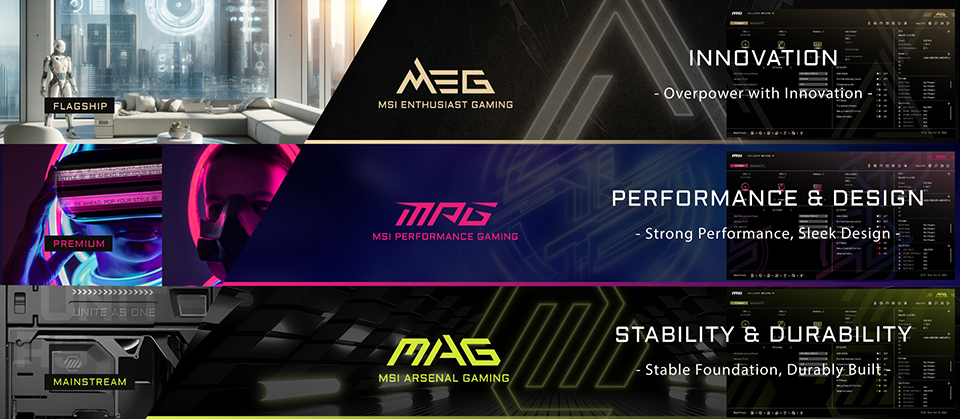
(MEG, MPG, and MAG)
例如,MEG主板将采用华丽的金色和黑色界面,以与其产品风格紧密匹配。MPG主板现在拥有更生动的粉红色配色方案,而MAG则采用其标志性的黄色,以更接近地反映主板的设计理念。
也就是说,尽管这些界面的外观和颜色可能有所不同,但Click BIOS X在每个MSI主板上都提供了相同的用户体验(仅受功能可用性的限制)。
点击BIOS X重新构想EZ模式
EZ模式或Click BIOS X上的“EZ”界面并不是为了隐藏BIOS中需要的选项。相反,它可以让你快速访问大多数用户启动和运行电脑所需的每一项功能。
当然,如果你更喜欢高级模式,你可以按F7键切换到高级模式。
EZ超频:CPU、内存和NPU
EZ模式允许您快速访问BOOST开关,只需单击一下即可超频硬件。
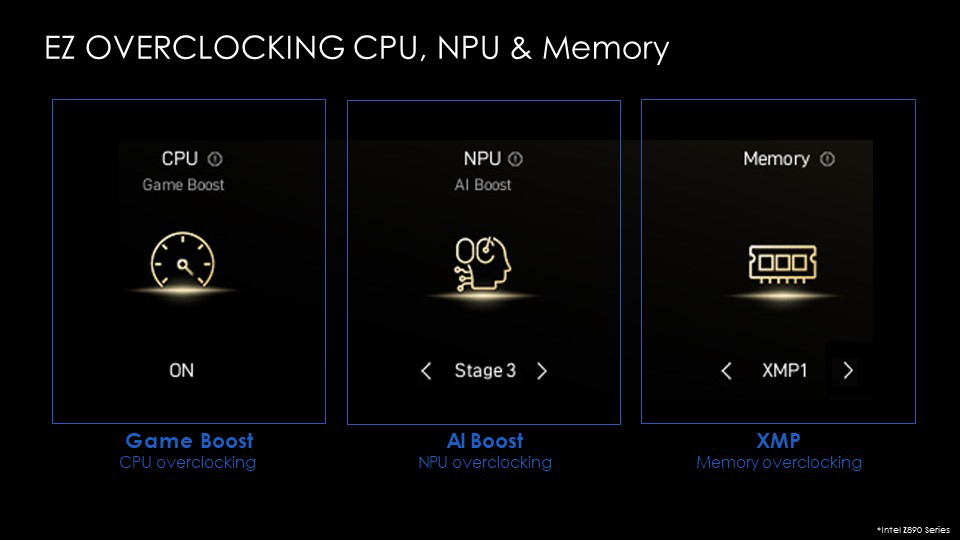
在这里,您可以管理CPU超频的Game boost、内存超频的XMP和NPU超频的AI boost等功能。
使用此功能,只要您有驯服硬件所需的冷却能力,就可以提高性能。例如,在Intel Core Ultra的片上NPU上,NPU超频可以使AI性能提高27%。
EZ开/关:切换、切换和切换
你是否曾想过快速打开一个功能,比如Trusted Platform Module(TPM),然后发现自己在一堆BIOS选项中艰难前行?
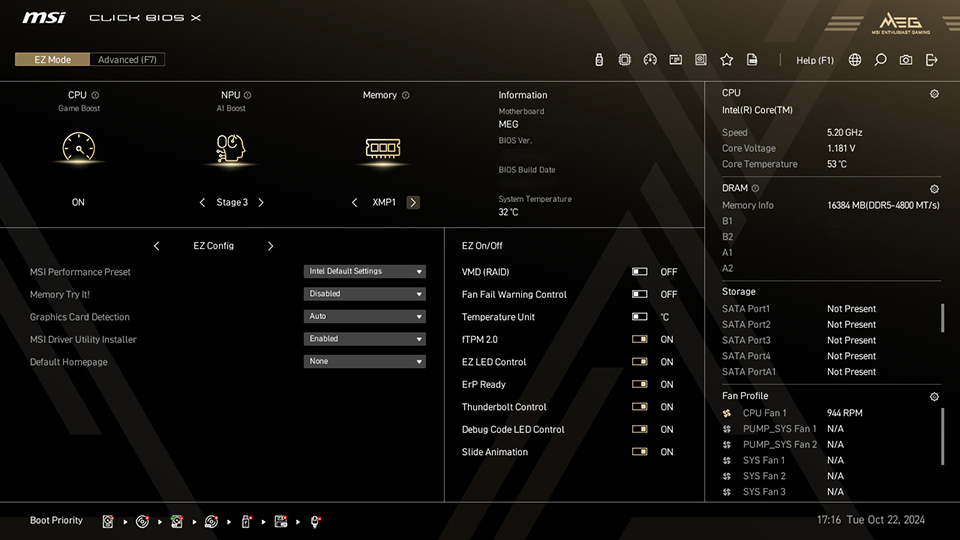
EZ开/关部分试图通过在EZ模式的专用部分中放置几个常见的功能和特性,您可以在里面找到RGB照明、FTPM 2.0、动画、温度单位等选项的方便切换。
EZ Config:你的BIOS,你的方式
尽管EZ Mode在让您访问常用功能方面做得很好,但高级用户可能需要更多。
这就是EZ模式中完全可定制的“EZ配置/收藏夹”部分可以提供帮助的地方。只需用您需要的设置/选项/切换填充您的收藏夹,您就可以比以往更快地访问它们。
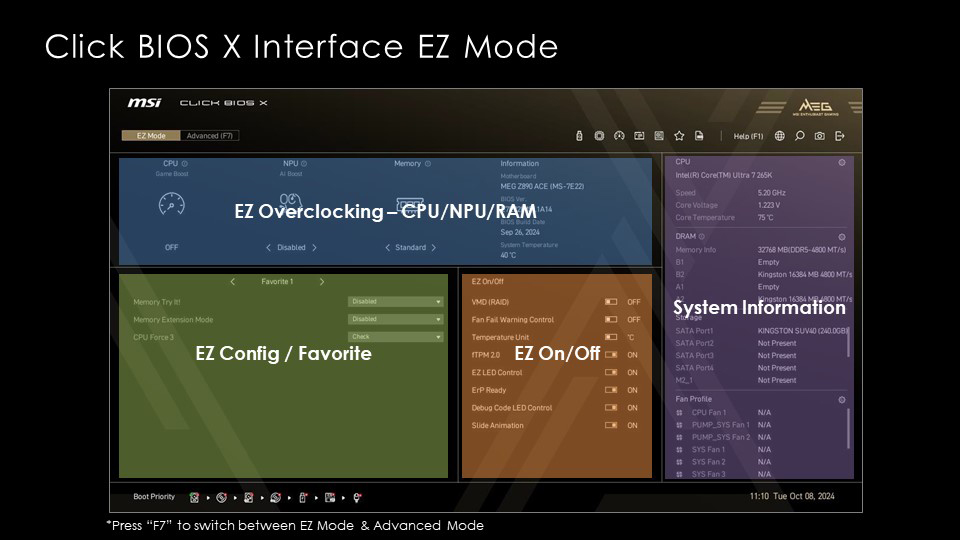
Memory Try It! 要设置RGB照明,您可以决定在该部分中看到什么。
重新设计的硬件监视器:自定义风扇曲线等
按照你想要的方式设置你的风扇应该不是一件难事。MSI Click BIOS X全新的硬件监视器设计可让您准确访问设置完美风扇曲线所需的内容。
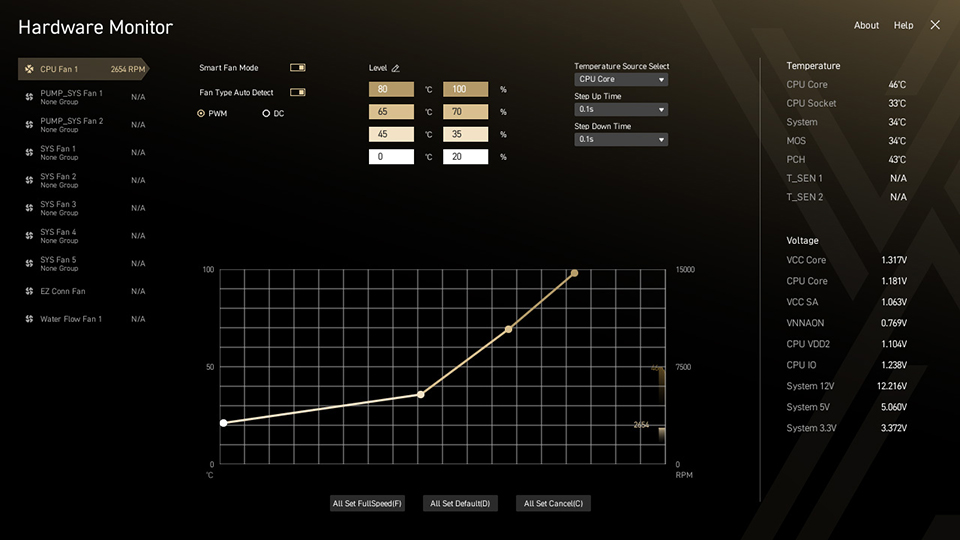
您可以微调温度和相应的风扇速度值,以确保您的系统在空闲时保持完全静音,并且只有在PC通过一些较重的工作负载供电时才会启动以冷却硬件。您还可以用鼠标拖动扇形曲线,根据自己的喜好进行自定义。
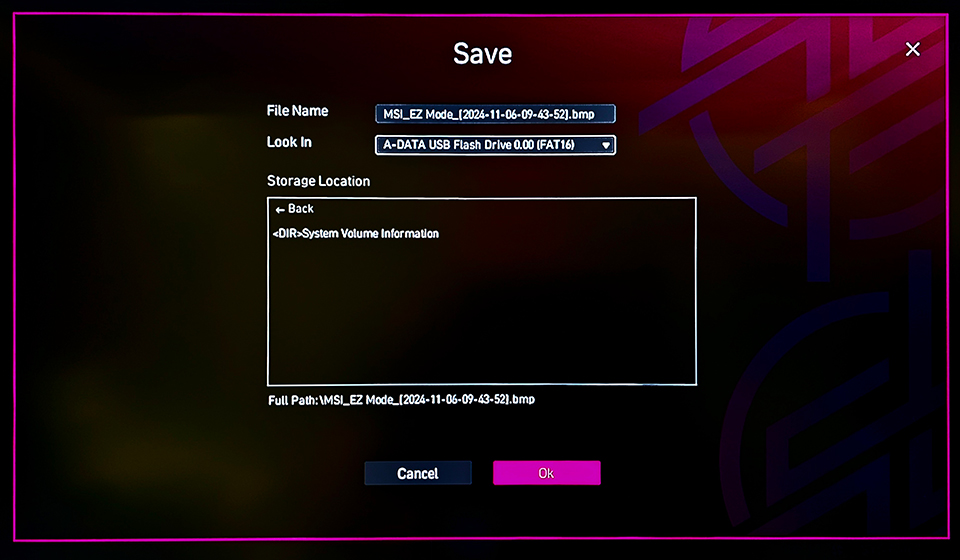
BIOS屏幕截图(F12)
出于工作、故障排除或任何原因,您可能想对BIOS进行截图。MSI Click BIOS X为您提供了一个整洁的界面来选择屏幕截图的存储位置,从而简化了这一过程。
英特尔处理器的MSI EZ-OC调优
超频是充分利用当前硬件的绝佳机会。例如,专业超频器可以从其硬件中提取大量性能来创造世界纪录。然而,并不是每个人都有知识或时间坐下来在个人设置中拨号,并投入到一些繁重的试错阶段。
MSI的Click BIOS X中的EZ-OC Tuning控件旨在为您提供设置超频所需的工具,而无需太多努力。
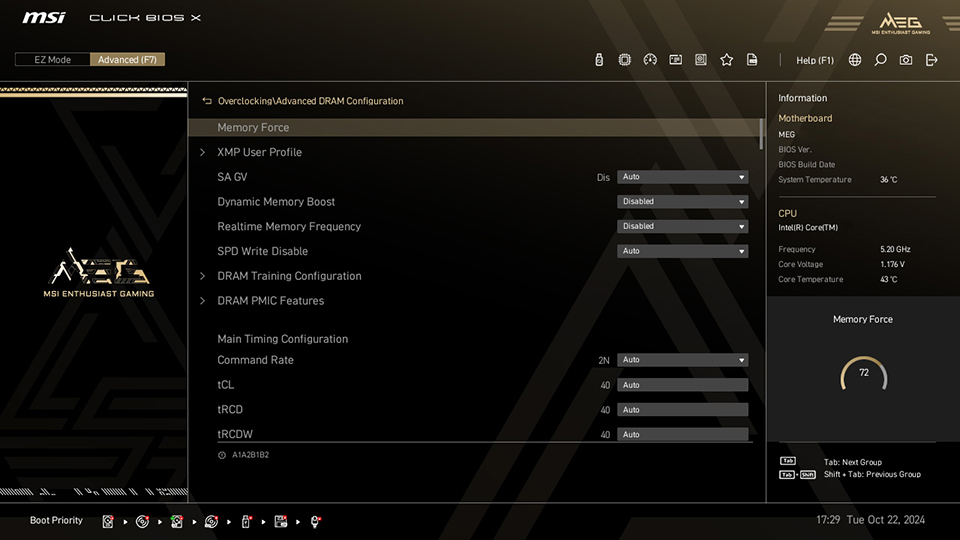
CPU Force 3和内存Force:估计您的CPU和内存OC潜力
除了具有创新的设计和顶级组件外,MEG主板还有一些独特的功能,可以帮助爱好者和铁杆超频者解锁新的性能等级。MEG主板现在具有CPU Force 3和内存Force功能,使它们能够检测和估计所安装硬件的超频潜力!
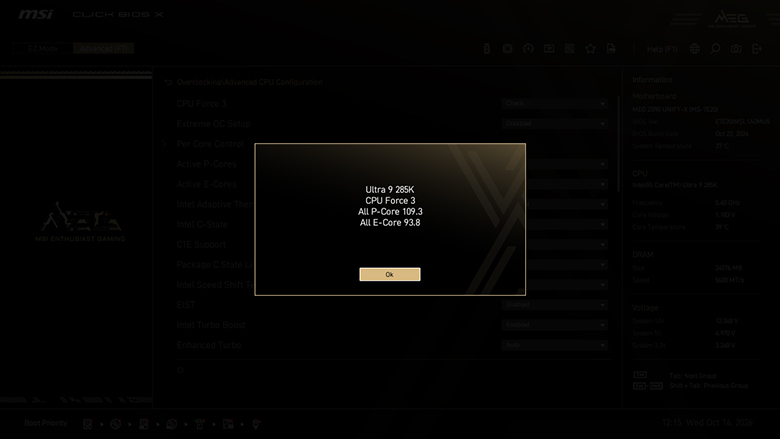
Intel Z890主板上的CPU Force 3可以让您了解Intel的Core Ultra处理器(P核和E核),从而为您提供所需的信息,以决定是否值得尝试更好的超频。
同样,内存强制检测您离最大化DDR5内存性能有多近。数字越低,你就越接近充分发挥你的工具包的潜力。
当然,超频取决于多种因素,因此与其他硬件略有不同的人相比,性能可能会有所不同。
Memory Try It!
虽然较旧的MSI BIOS接口确实允许您访问内存,但Memory Try It!,我们觉得它不是很直观。点击BIOS X放置Memory Try It! EZ Config菜单中的快速访问功能允许您快速循环不同的内存设置和重新启动。
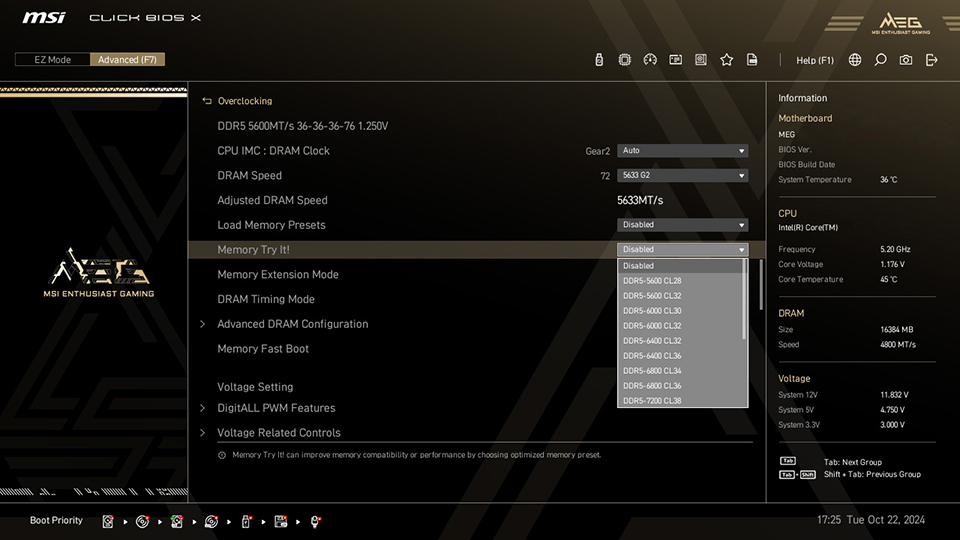
Memory Try It! 现在提供50多种内存超频配置文件(基于您的内存套件),并调整了频率和时间设置。得益于此功能,您应该能够为DDR5内存找到理想的超频,而不会太麻烦。
内存扩展模式:优化内存性能
当记忆尝试它!这是一个很好的功能,可以快速尝试一些设置,但对于游戏玩家和不太习惯尝试一堆选项的用户来说,这仍然是一个艰巨的任务。
MSI Click BIOS X中的内存扩展模式只需点击一下,即可以相同的频率提供4种预设模式——性能模式、基准模式、高效模式和Memtest模式——以优化速度和延迟等内存参数,从而提高基准测试、游戏等场景中的性能。
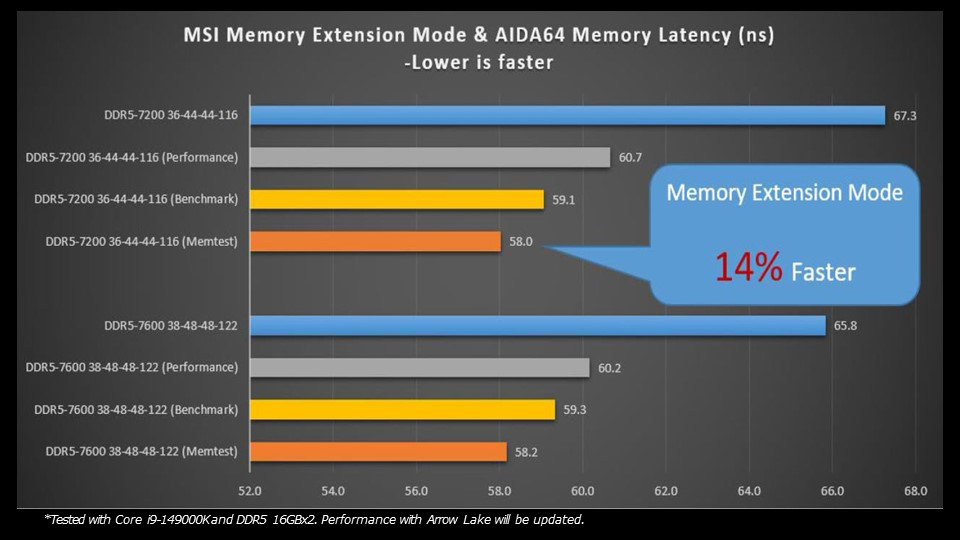
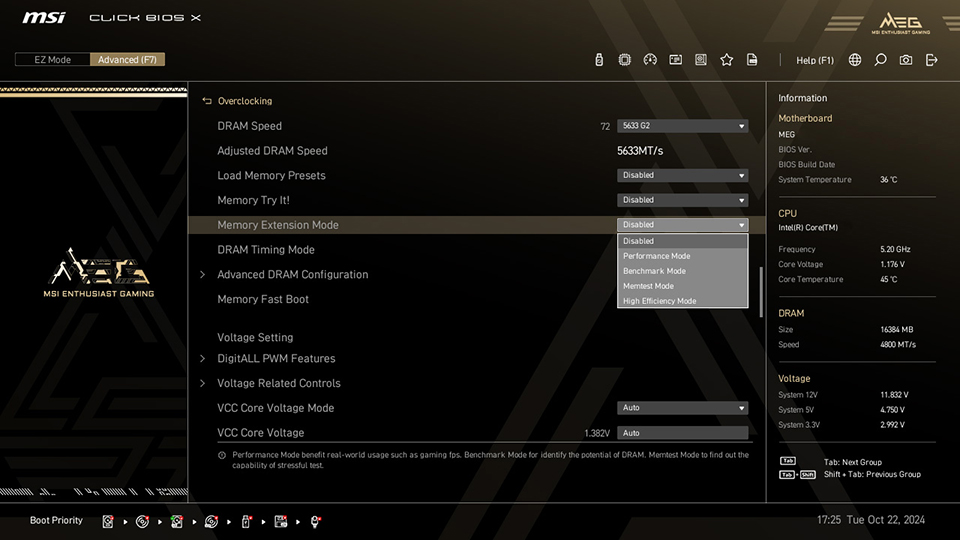
根据一些启用内存扩展模式的测试,我们发现与仅设置XMP相比,性能提高了14%。
MSI性能预设:功率限制设置
“MSI性能预设”选项允许您选择如何使用4个预设(截至发布时)运行硬件——Intel Default Settings, MSI performance Settings, MSI Extreme Settings, and MSI Unlimited Settings.
每个预设都会在预定义的限制内更改一系列设置,以充分利用您的Intel Core Ultra处理器。
Intel Z890和AMD X870主板:采用MSI Click BIOS X
您可以在适用于Intel Core Ultra处理器(系列2)和AMD Ryzen处理器(AM5)的所有当前一代Intel Z890和AMD X870(和X870E)主板上找到MSI Click BIOS X。这是一个全新的BIOS外观和感觉,专注于改善您的体验,同时确保您可以访问所需的工具,以充分利用您的硬件。
虽然我们试图在本文中尽可能多地介绍Click BIOS X的功能,但我们甚至还没有触及表面!完整的更改和改进列表将过于广泛,无法涵盖,因此我们很高兴让您在我们最新的主板上探索、体验和享受更多的功能和特性。
您可以在此处找到有关MSI针对Intel Core Ultra处理器(系列2)(也称为Arrow Lake)的Z890主板阵容的更多详细信息。
如果您正在寻找AMD,请 前往此处 了解有关MSI X870E和X870主板阵容的更多信息!