如何在微星CLAW 掌机上启用 Xbox 全屏体验(FSE)
笔记本电脑
微星CLAW掌机持续迭代升级 —— 如今,它已支持全新的 Xbox 全屏体验(FSE)模式。
这一升级让掌上设备的游戏体验更直观、响应更迅速,为玩家在 Windows 系统上带来主机级的操作感受。
本文将逐步指导你完成设置流程,介绍该模式的优势,并分享实用技巧,助你充分发挥其功能。
步骤 1:准备系统环境
开始操作前,请确保系统已完成全面更新,具体步骤如下:
进入 “设置”→“Windows 更新”,点击 “检查更新” 或 “下载并安装全部更新”;
重复操作直至屏幕显示 “设备已更新至最新版本”。
此举可确保你的 微星CLAW掌机具备运行全屏体验(FSE)所需的最新系统优化,保障功能稳定运行。
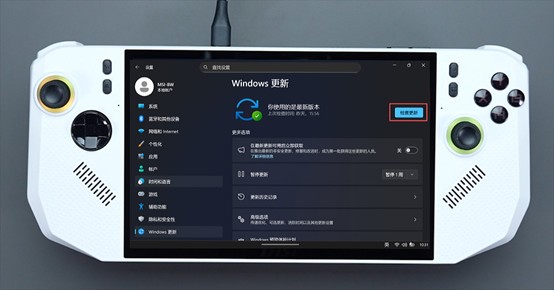
▲ FSE 设置步骤 1:确保系统已全面更新。
此外,还需确认 BIOS 版本与 MSI Center M均为最新。若要正常启用全屏体验(FSE),
系统需满足以下最低版本要求:
Intel 平台 MSI CLAW:BIOS 版本号以 10F 结尾
AMD 平台 MSI CLAW:BIOS 版本号以 105 结尾
MSI Center M:2.0.51031.0 版本及以上 ;目前官网已推送最新:2.0.51111.0版本
请务必确认你的 BIOS 与 MSI Center M 版本符合上述要求。
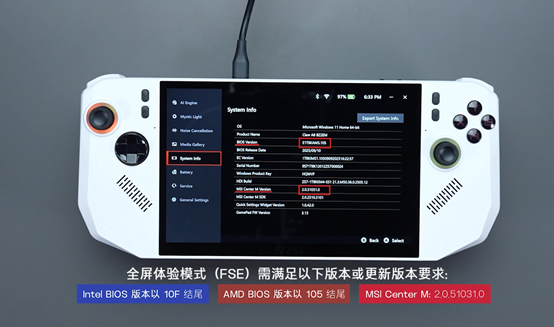
▲ 确认 BIOS 与 MSI Center M 版本符合要求。
步骤 2:启用全屏体验(FSE)
根据你的偏好,可通过 “自动设置” 或 “手动设置” 两种方式启用 FSE,具体如下:
(A) 通过 MSI Center M 应用程序启用
当系统版本满足要求后,MSI Center M 中会弹出 “全屏体验” 提示框。完成 Xbox 应用与Game Bar的更新后,只需点击 “Windows 设置”,并按照屏幕提示操作即可。
该应用会自动引导你进入 Windows 全屏体验设置界面。
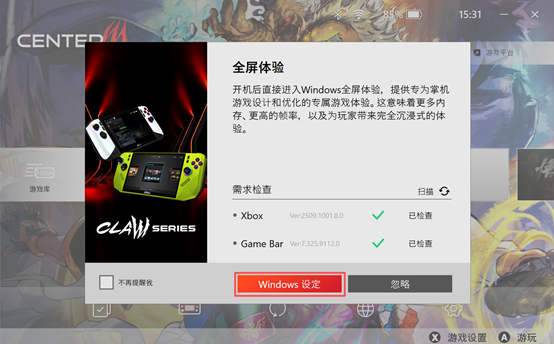
▲ 若通过 MSI Center M 启用 FSE,提示框将引导你跳转至 Windows 设置。
在设置界面中:将 “主应用” 选择为 “Xbox”;
开启 “启动时进入全屏体验” 选项;重启设备即可。
(B)通过 Windows 设置手动启用
若你更倾向于手动操作,可按以下步骤进行:
进入 “设置”→“游戏”→“全屏体验”;
选择 “Xbox” 作为主应用;
开启 “启动时进入全屏体验” 选项,然后重启设备。
设备重启后,全屏体验模式即设置完成。
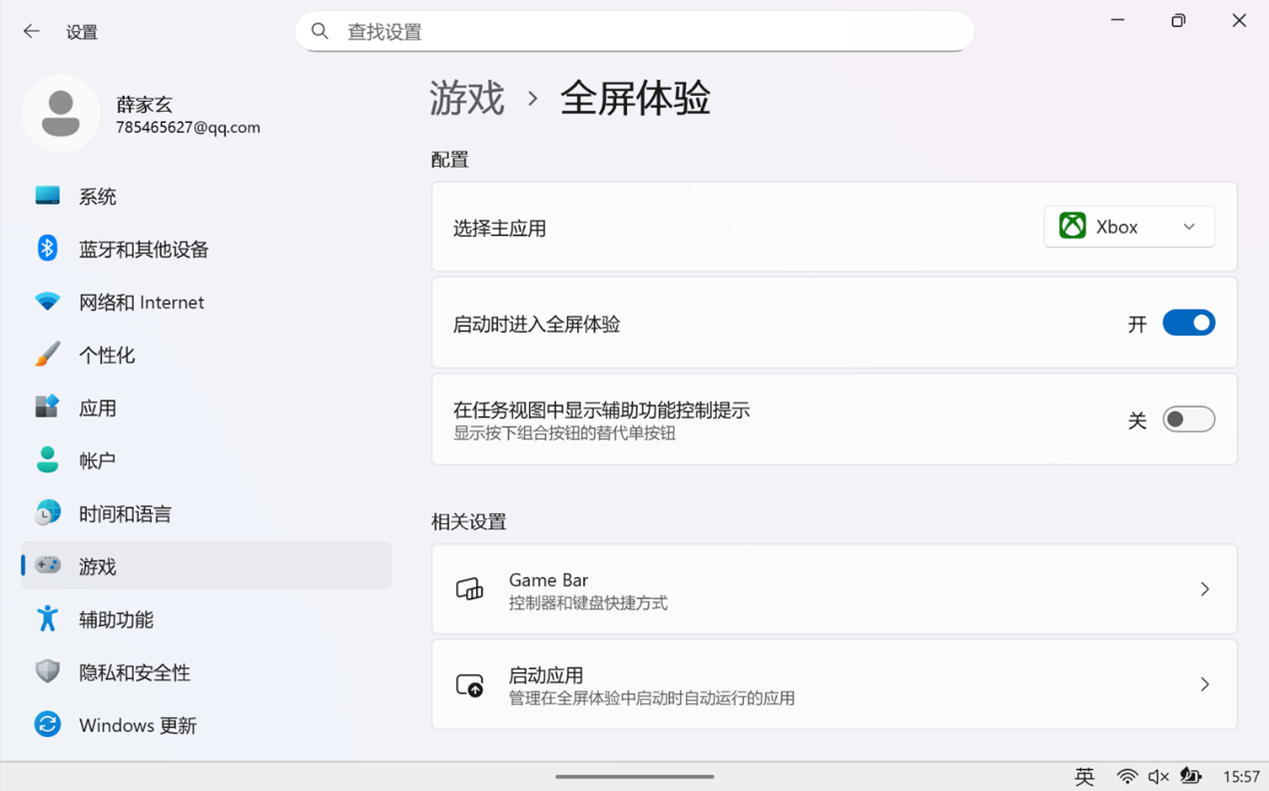
▲ 在 Windows 设置中手动配置 FSE,重启后即可生效。
实用技巧
若希望微星CLAW掌机 开机后直接进入 FSE 模式,可按以下步骤操作:
进入 MSI Center M→“设置”→“基础设置”,取消勾选 “将 MSI Center M 设为开机预设画面” 选项。
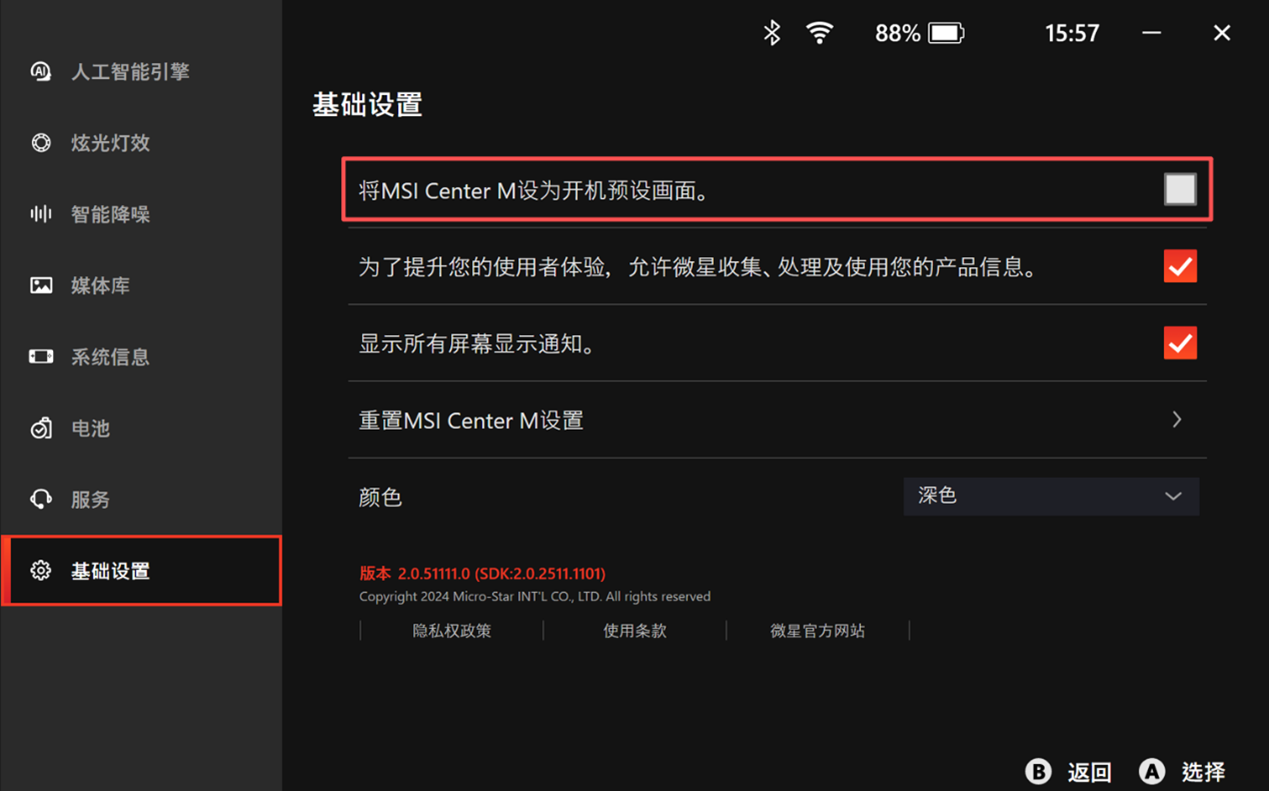
▲ 在 MSI Center M 中取消勾选 “设为开机预设画面”,即可开机直达 FSE。
全屏体验(FSE)的优势
启用全屏体验模式后,系统整体内存(RAM)占用会降低,为游戏释放更多可用内存空间。
这是因为 FSE 减少了启动时加载的后台进程,将系统资源优先分配给游戏运行。
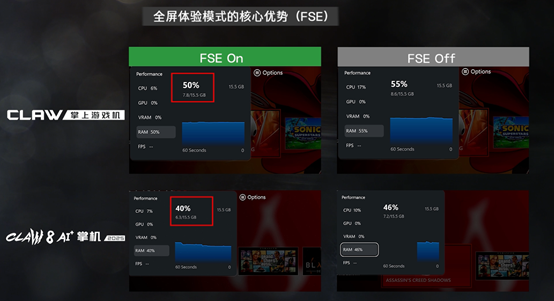
▲ 开启 FSE 后,系统加载的后台任务减少,内存占用随之降低。
通过对三种不同配置的微星CLAW掌机进行基准测试发现:开启 FSE 后,《赛博朋克 2077》的帧率明显更流畅,稳定性也显著提升。
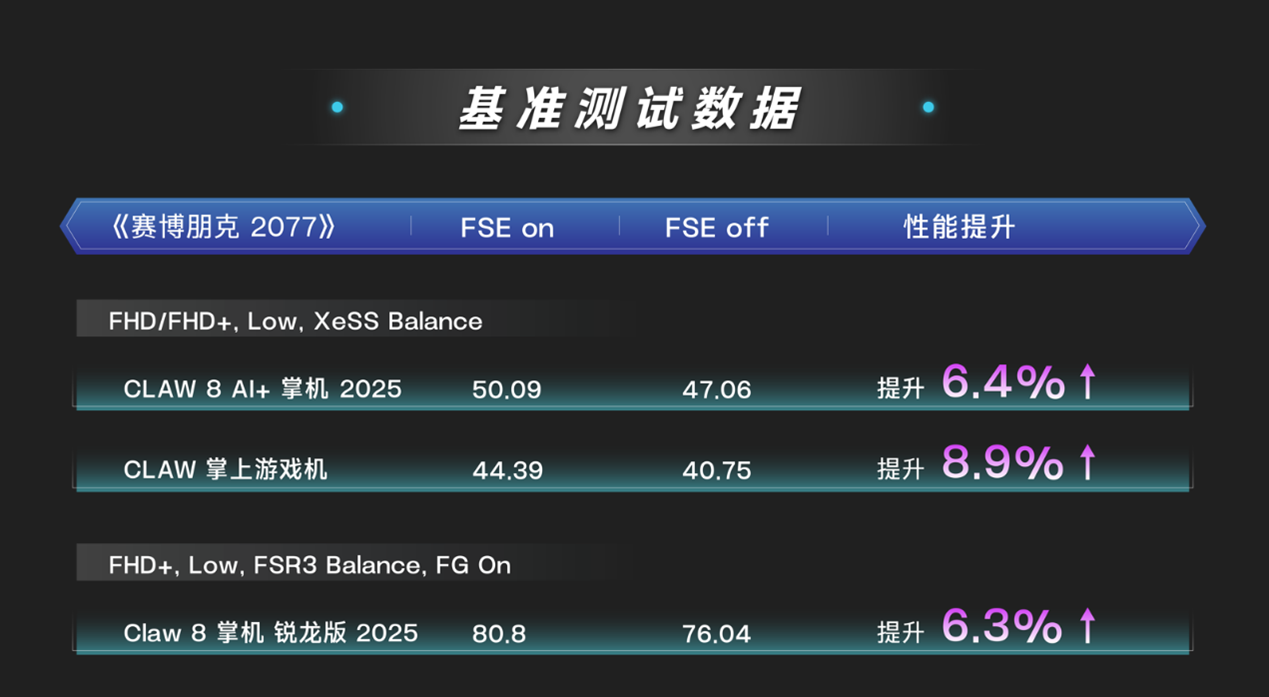
▲ 内存占用降低可释放系统资源,全面提升游戏性能。
如何使用 Xbox 全屏体验(FSE)
切换应用 / 任务:长按 “Quick settings” (快速设定)按钮,然后使用 LB 左肩键 / RB右肩键 或方向键(D-pad)在应用间切换。
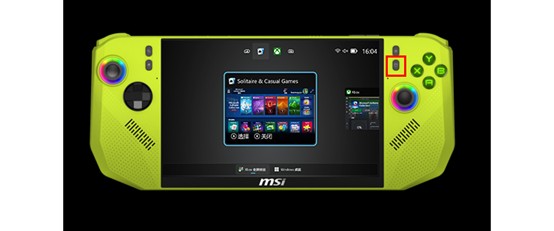
▲ 长按“ Quick settings”按钮,搭配 左右肩键或方向键切换应用
关闭应用:直接按下 X 键即可关闭当前应用。
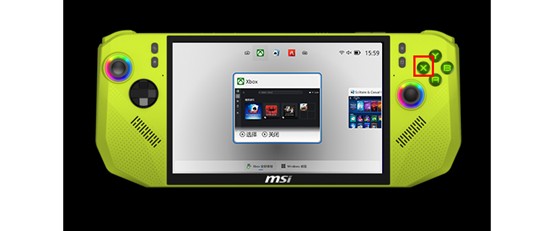
▲ 按下 X 键关闭应用。
返回 Windows 桌面模式:向上滑动屏幕,使用方向键选中 “桌面” 选项卡,按下 A 键确认。系统将立即切换回标准 Windows 界面。
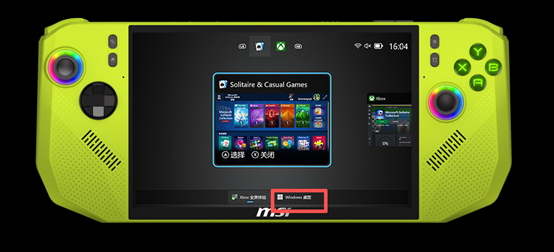
▲ 向上滑动并选中 “桌面” 选项卡,即可返回 Windows 桌面模式。
返回 FSE 模式:点击任务栏上的 Xbox 应用图标,打开应用后,点击右上角的 “Xbox 全屏” 选项。系统会提示重启设备,建议重启以获得更优性能。
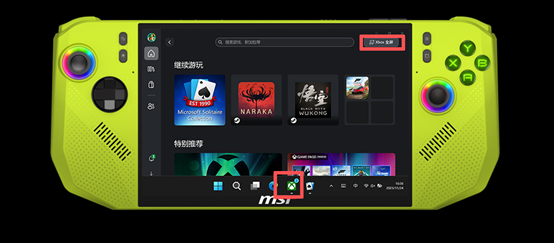
▲ 点击 Xbox 图标,选择 “全屏” 选项即可返回 FSE 模式。
尽情享受微星Claw掌机上的 FSE 体验
至此,你已成功在微星CLAW掌机上启用 Xbox 全屏体验(FSE)!现在,你可以在掌上设备上享受更流畅的游戏运行、更低的内存占用,以及简洁的主机级操作界面。
若需进一步优化设置,别忘了 ——MSI Center M 与Quick Settings(快捷设定键)随时可为你提供个性化配置支持。
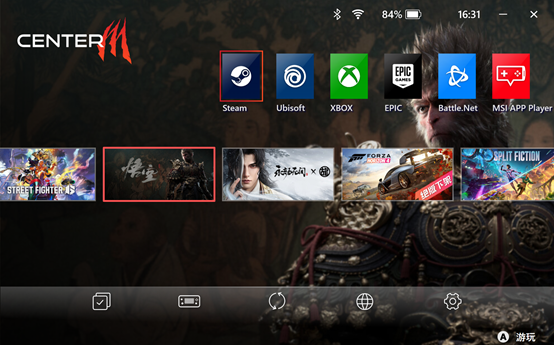
▲ MSI Center M 提供简洁直观的界面,可用于切换用户场景、控制模式及调整常规设置。
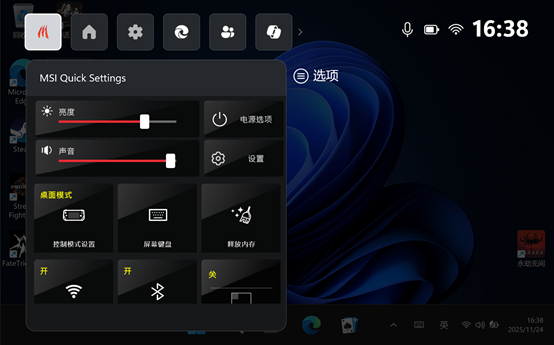
▲ Quick Settings可快速访问核心控制选项与高级自定义设置,并与 Xbox Game Bar深度集成。
立即观看视频教程:
https://www.bilibili.com/video/BV1YFUSBjEQ2/?spm_id_from=333.1387.list.card_archive.click
了解更多CLAW掌机:
CLAW 8 AI+ 掌机 2025 沙漠金:
JD:https://item.jd.com/10135638882304.html
PDD:https://mobile.yangkeduo.com/goods.html?goods_id=698575130039
CLAW 8 AI+ 掌机 熊猫版 2025:
JD:https://item.jd.com/10157110008332.html
PDD:https://mobile.yangkeduo.com/goods.html?goods_id=695385081084
CLAW 8 掌机 锐龙版 2025:
JD 极地白:https://item.jd.com/10163117002286.html
Copyright © 2026 版权为微星科技股份有限公司所有 沪ICP备19047683号-3 | 沪公网安备 31010702007744 号