如何在微星AM4主板上启用Secure Boot与TPM 2.0
主板
即将推出的《战地风云6》(Battlefield 6) 和《决胜时刻:黑色行动7》(Call of Duty: Black Ops 7),将要求启用Secure Boot (安全开机) 与TPM 2.0,以防范低层级的作弊程序。如果没有启用这两项功能,进入游戏时会收到不符合需求的提示。
目前市面上的X870、X670、B850、B650等较新平台主板,Secure Boot与TPM 2.0都已预设启用,由于这些功能同时也是Windows 11的安装需求,因此使用Windows 11的玩家基本上不需要额外设定。
如果你仍在使用AM4主板与Windows 10系统,Secure Boot与TPM 2.0可能没有启用。在启用Secure Boot前,需要先检查目前的系统配置,例如磁盘分区样式与BIOS模式是否符合Secure Boot系统需求,若不符合需求,必须先调整相关设定,才能启用Secure Boot,否则直接启用Secure Boot,可能会导致无法进入Windows的状况。
Secure Boot系统需求
- 磁盘分区样式:必须是GPT (GUID Partition Table)。若是MBR (Master Boot Record),须转换成GPT。
- BIOS模式:必须使用UEFI,若为Legacy或CSM模式,必须切换为UEFI。
- 符合以上条件后,才能成功启用Secure Boot。
另外,为了确保游戏与Secure Boot和TPM 2.0的最佳兼容性,微星已释出最新的 AM4主板BIOS,并同步更新AMD fTPM版本。建议玩家更新BIOS,以获得更稳定的游戏体验
启用Secure Boot的步骤
- 确认系统磁盘为GPT分割样式,如果是MBR,需要使用Windows内建的MBR2GPT指令把MBR转换成GPT.
- 将主板BIOS模式由CSM切换为UEFI。
- 启用Secure Boot。
检查Secure Boot状态与BIOS模式
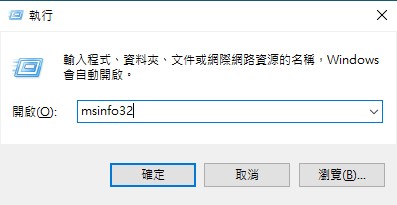
- 在Windows中按 [Win]+[R]键,输入msinfo32。
- 系统信息 (System Information)窗口中查看:
- BIOS Mode:显示目前是UEFI或Legacy (旧版),如果是Legacy模式,须切换成UEFI。
- Secure Boot State:显示Secure Boot是否已启用。
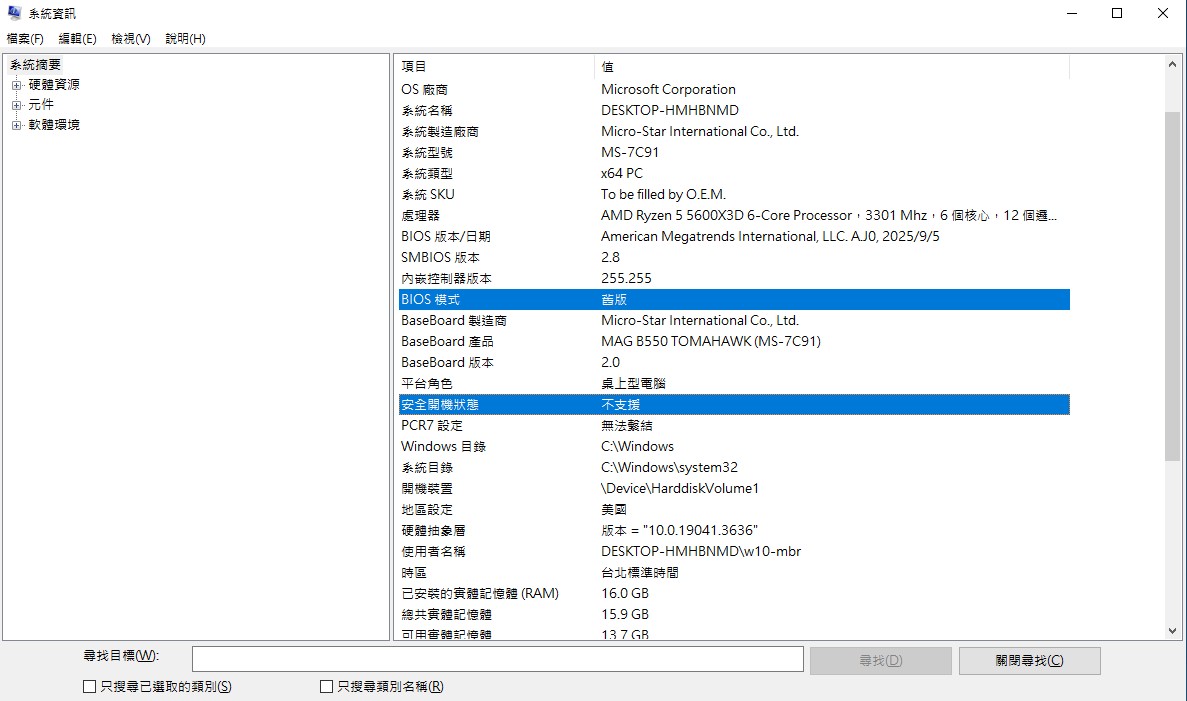
▲BIOS Mode为 Legacy,Secure Boot Mode未启用。
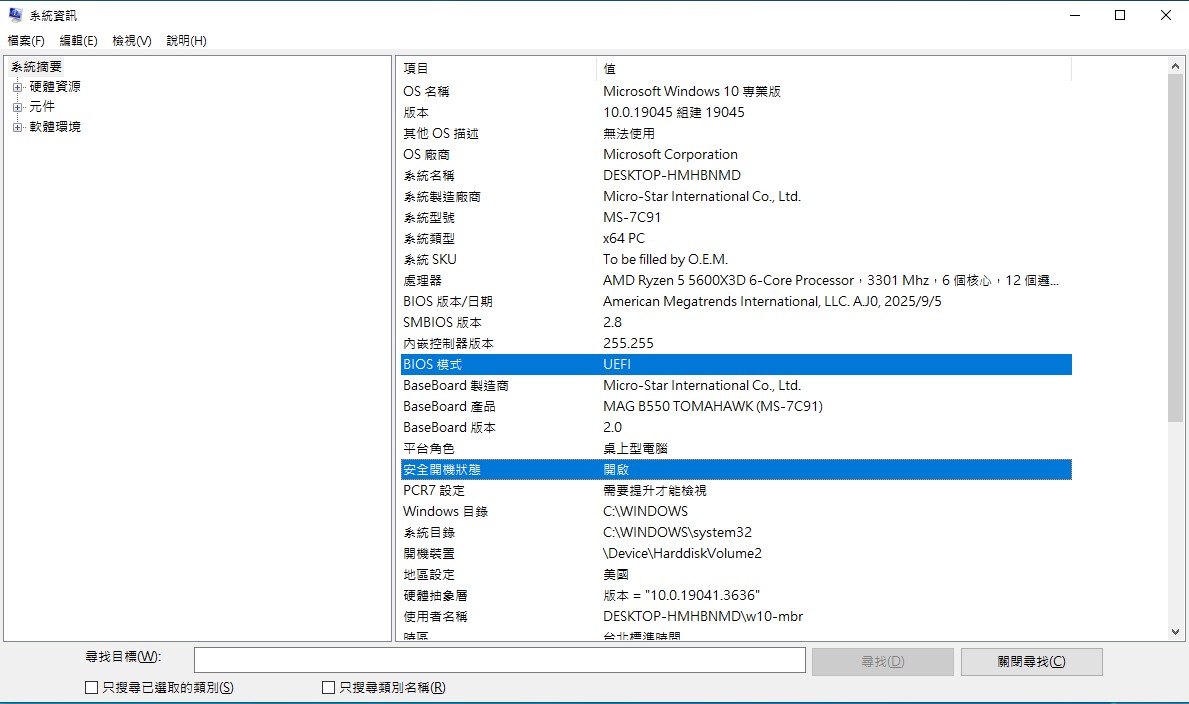
▲BIOS Mode为UEFI,Secure Boot Mode已经启用。
如何检查磁盘分区样式
- 开启磁盘管理 (Disk Management),在目标磁盘上右键单击,选择内容 (Properties)。
- 切换到磁盘区 (Volumes)分页:
- 若显示为 GPT: 符合需求。
- 显示为 MBR: 须转换成GPT。
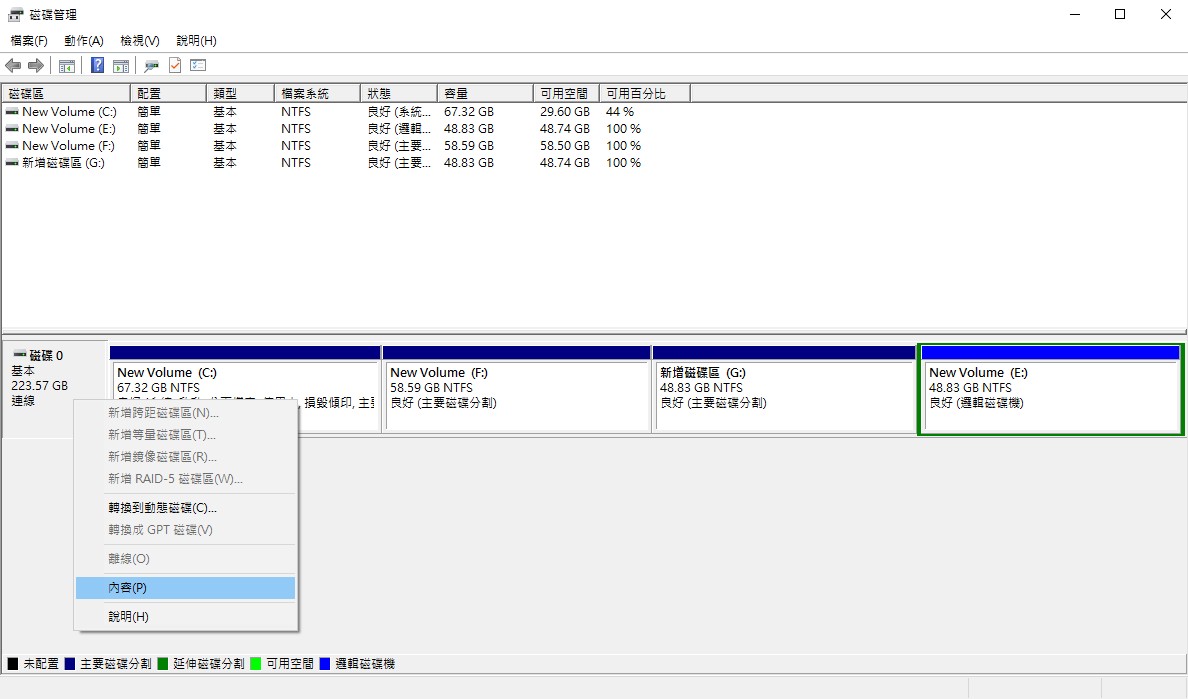
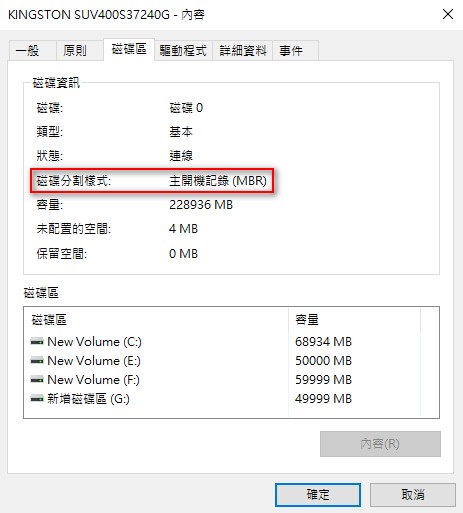
▲磁盘分区样式为MBR。
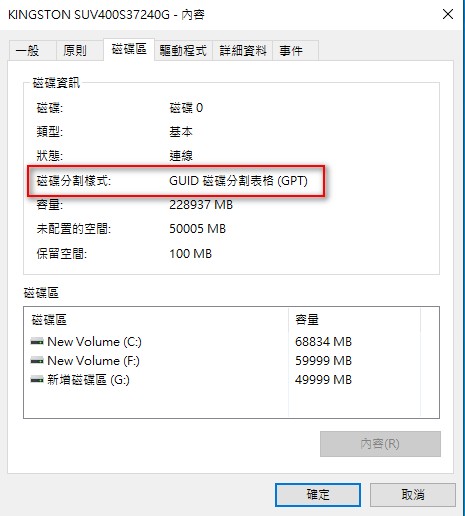
▲磁盘分区样式为GPT。
启用Secure Boot与TPM 2.0的步骤
将MBR转换为GPT (如果需要)
若磁盘是MBR格式,可使用Windows内建的MBR2GPT指令进行转换。
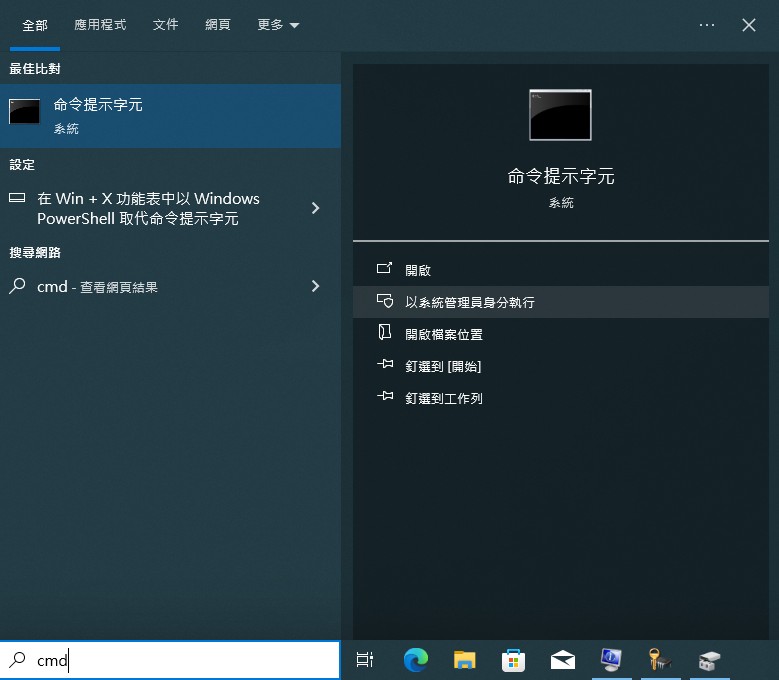
- 在Windows搜寻列中输入CMD,以「系统管理员」身分执行命令提示字符 (Command Prompt)。
- 输入mbr2gpt /validate /allowFullOS来验证磁盘。如果显示Validation completed successfully,表示验证成功。
- 接着,输入mbr2gpt /convert /allowFullOS开始转换。
- 请注意MBR2GPT仅支持最多三个分割区。若超过三个,转换会失败。建议先备份并删除多余的分割区后,再进行转换。
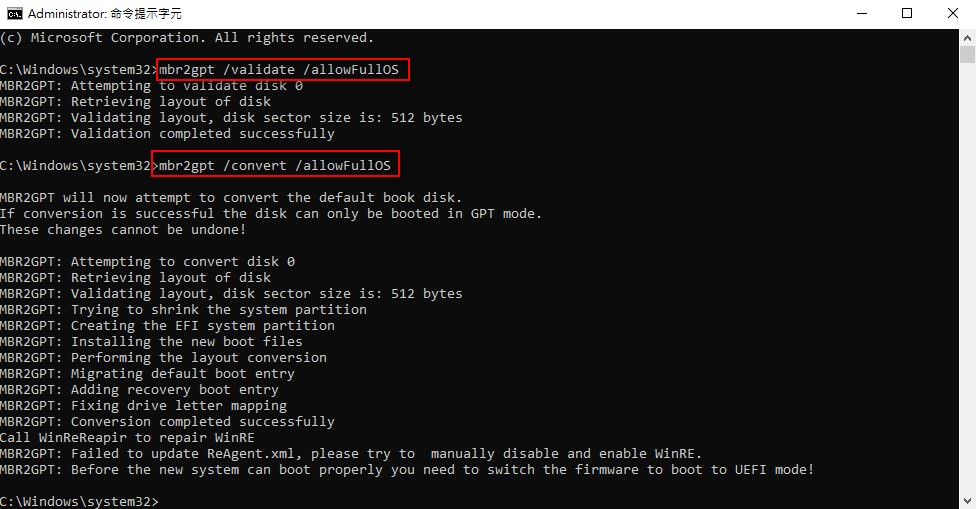
▲成功验证磁盘后,再把MBR转换成GPT
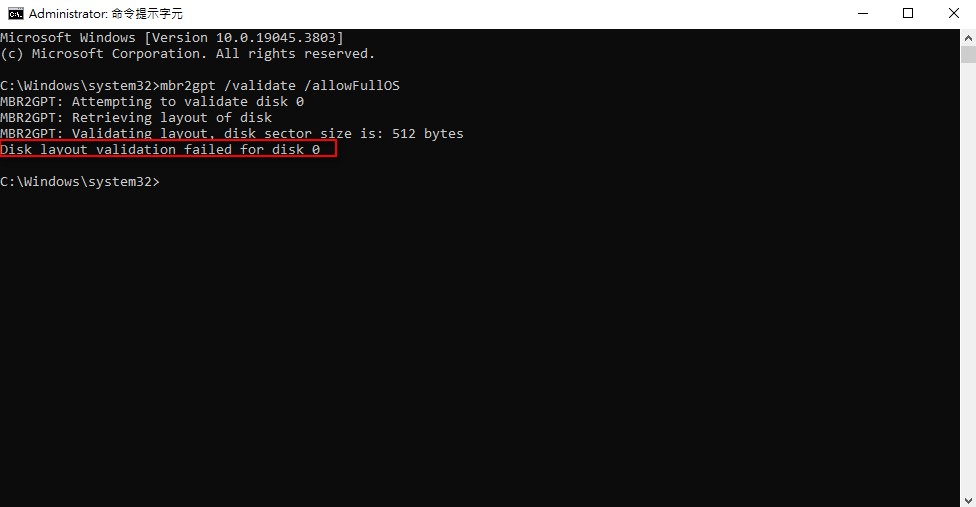
▲如果磁盘分区区超过三个,会出现验证失败讯息。
在BIOS内切换UEFI模式、启用Secure Boot
以MSI MAG B550 TOMAHAWK主板为例,
- 确认磁盘分区样式为GPT。
- 进入BIOS,将BIOS CSM/UEFI Mode切换为UEFI。
- 进入Secure Boot选单,选择启用,按 F10 储存并重新启动。
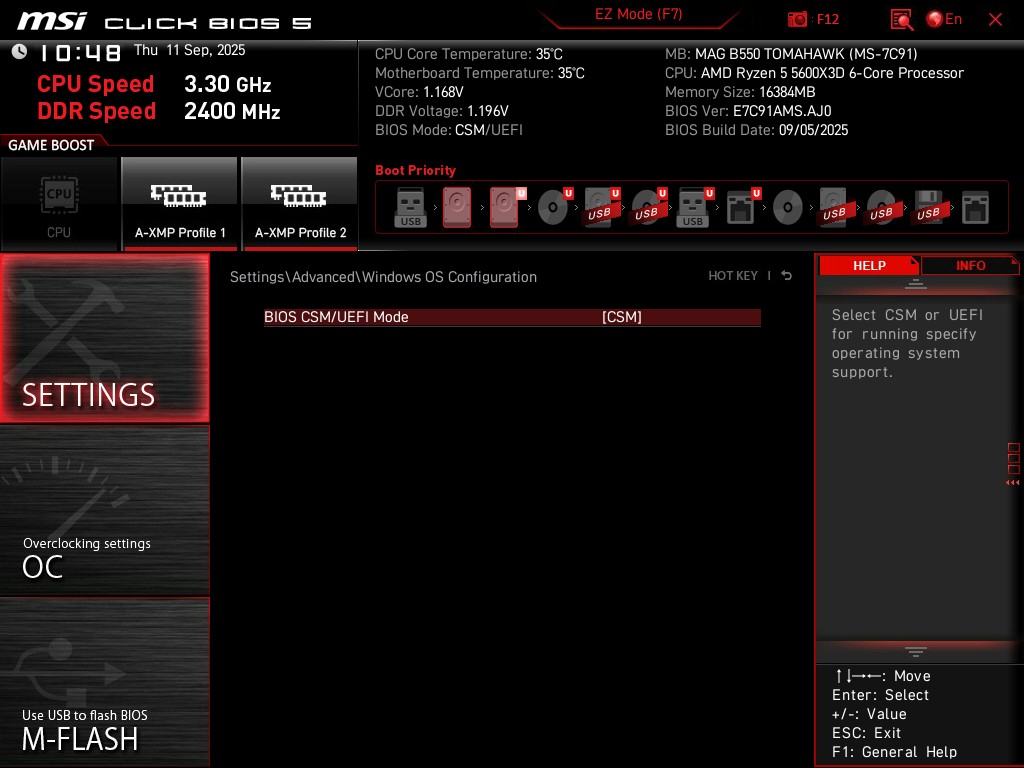
▲在Settings\Advanced\Windows OS Configuration目录下,将BIOS CSM/UEFI Mode切换为UEFI
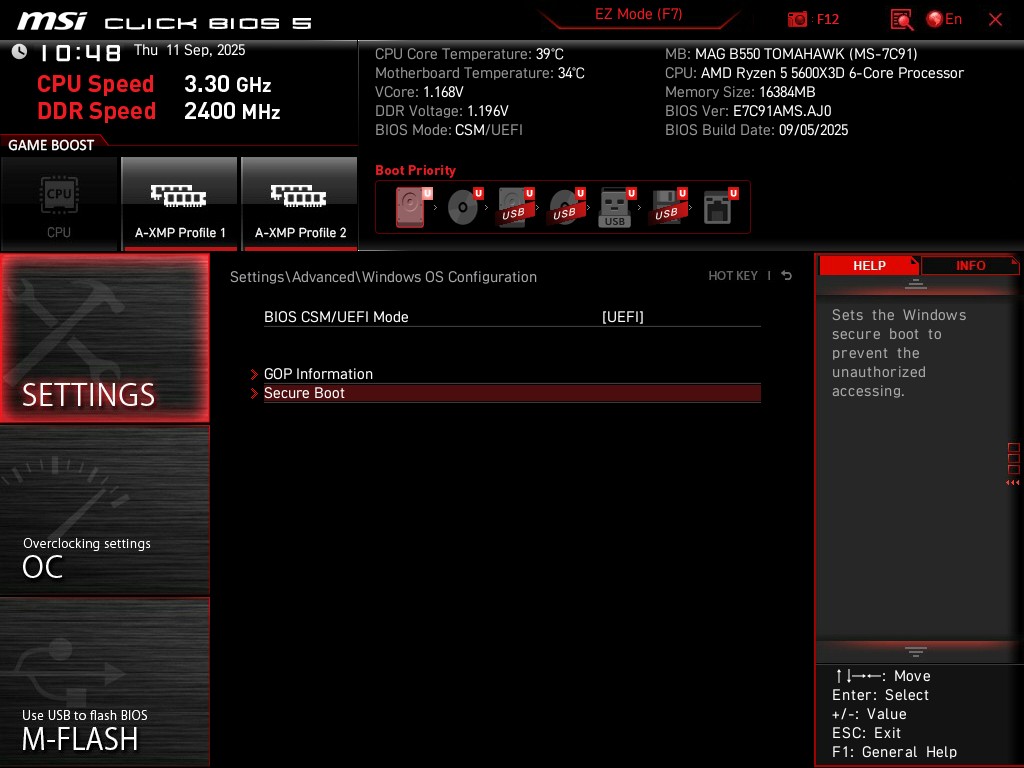
▲选取Secure Boot。
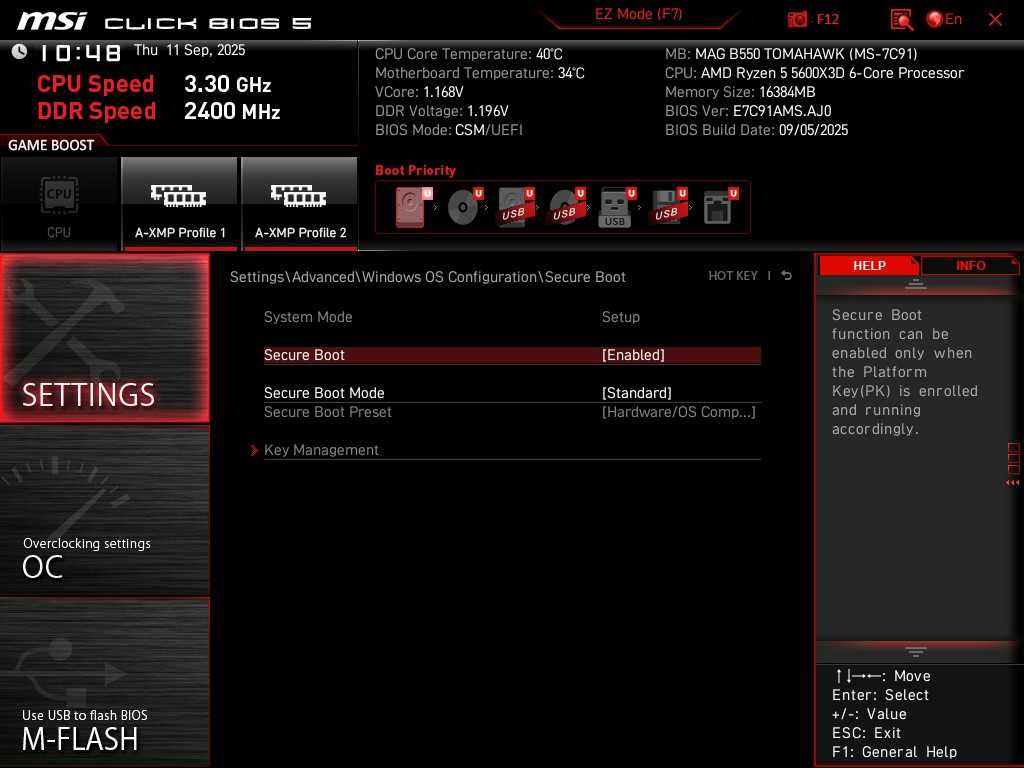
▲启用Secure Boot后,按下F10键储存设定并重新启动。
检查 TPM 状态
在Windows下按[Win]+[R],输入tpm.msc。如果系统已启用TPM,你会看到相关状态与版本信息;若未启用,则会显示「找不到 TPM 装置」。
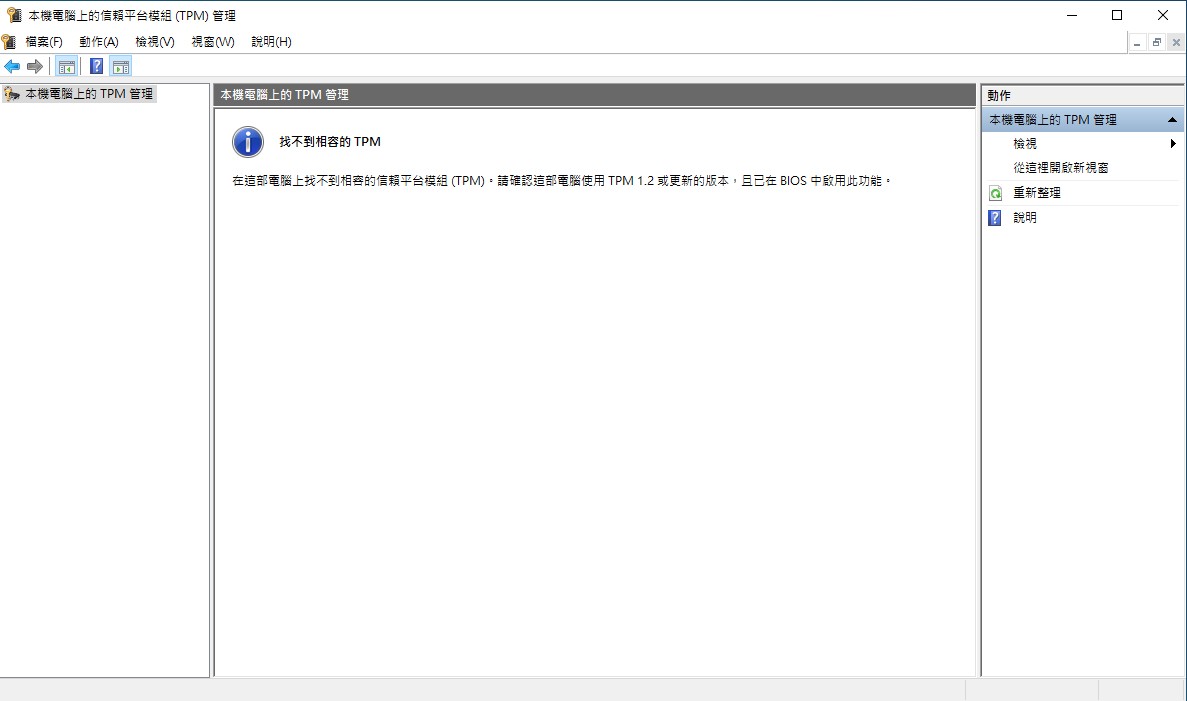
▲系统找不到TPM装置。
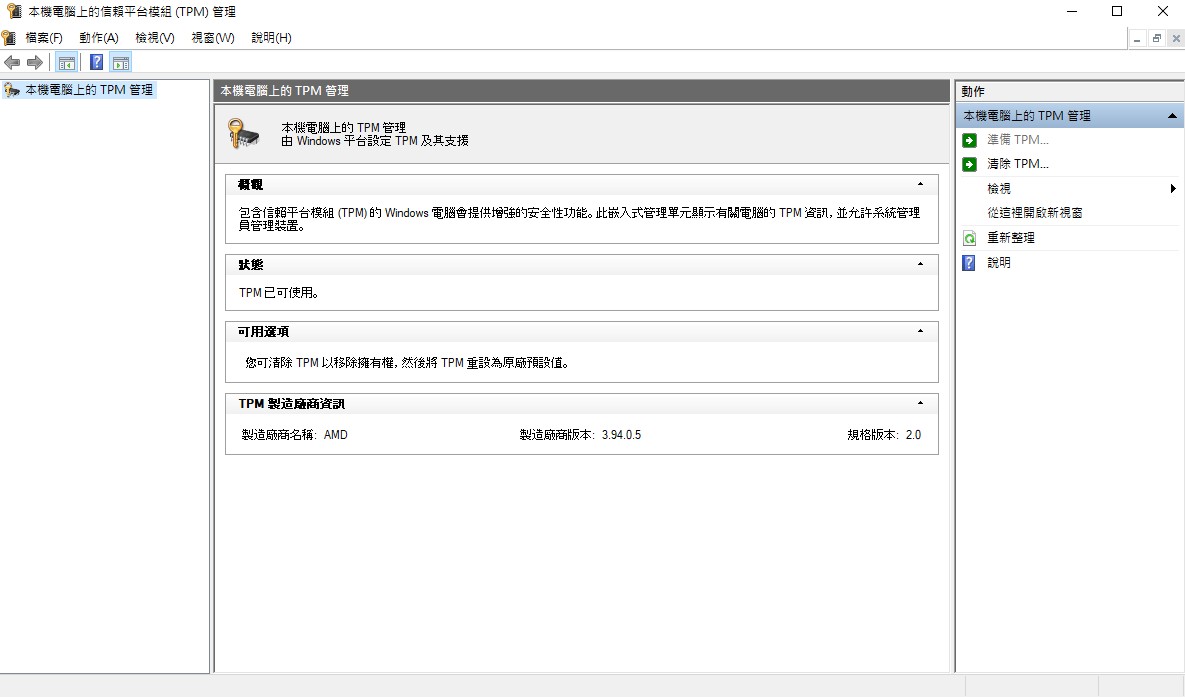
▲AMD的fTPM已启用。
如何启用TPM
以MSI MAG B550 TOMAHAWK主板为例,
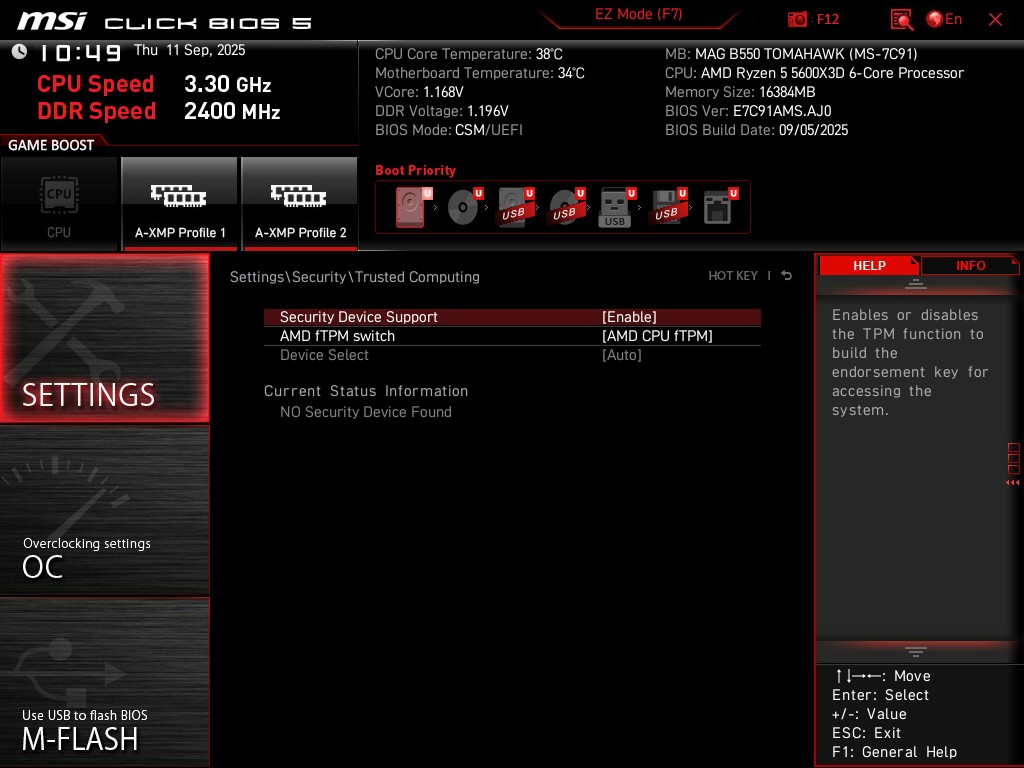
- 进入 BIOS,前往Settings\Security\Trusted Computing。
- 启用 Security Device Support。
- 储存设定并重新启动。
建议更新BIOS与AMD fTPM版本
为了确保游戏与Secure Boot和TPM 2.0的最佳兼容性,微星已释出最新的 AM4主板BIOS,并更新了AMD fTPM版本。建议玩家在安装《战地风云6》和《决胜时刻:黑色行动7》前,先更新BIOS,以获得更稳定的游戏体验。
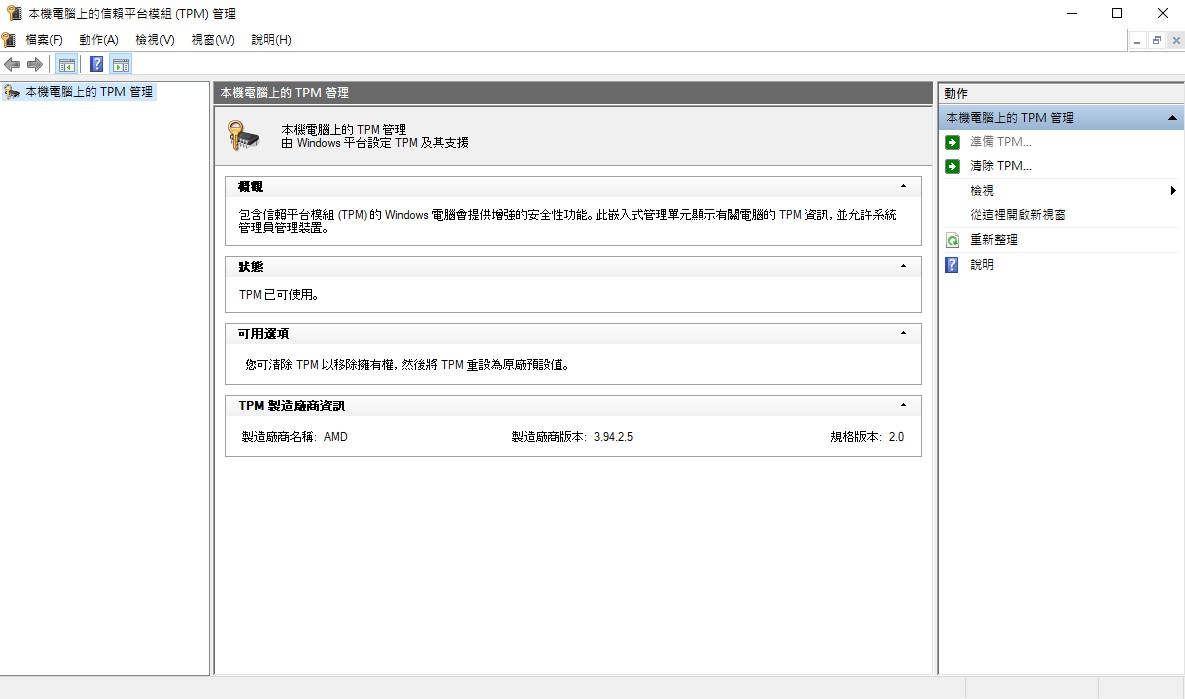
▲更新BIOS后,AMD fTPM版本升级到3.94.2.5。