
[Notebook] 如何解决系统运行缓慢问题
若您的笔记本电脑出现系统运行缓慢问题,请参考以下内容进行排查。
移除外接装置
请先尝试移除笔电上的外接装置,例如外接硬盘、记忆卡、光驱等设备,并确认问题是否解决。
执行Windows Update
请参考 [Notebook] 如何更新Windows操作系统? 确保您的操作系统为最新版本。
更新BIOS与驱动程序
BIOS与驱动程序的更新通常包含了问题修复以及效能优化,请参考[Notebook]如何更新BIOS? 和 [Notebook] 如何更新驱动程序? 确保您的BIOS与驱动程序皆为最新版本。
限制后台应用程序
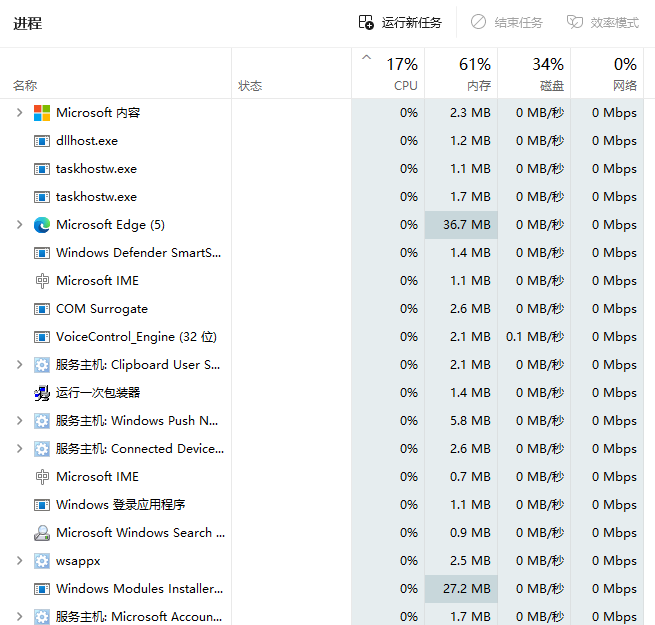
打开任务管理器,关闭不必要的后台应用程序,特别是那些不断运行并占用资源的应用程序。
扫描病毒及恶意软件
恶意软件可能会伪装成Windows应用程序运行于系统后台,进而消耗计算机资源,若您的计算机有安装第三方防病毒软件,建议您尝试完整扫描所有磁盘驱动器。
若您没有安装第三方防病毒软件,可以使用Microsoft Defender扫描工具。
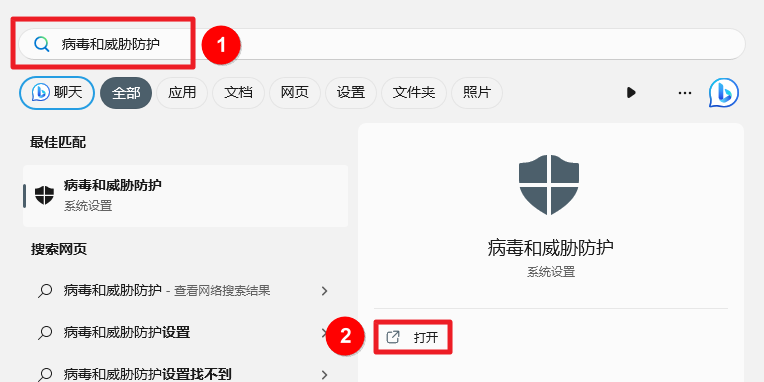
1. 于Windows搜寻「病毒和威胁防护」并点击「打开」。
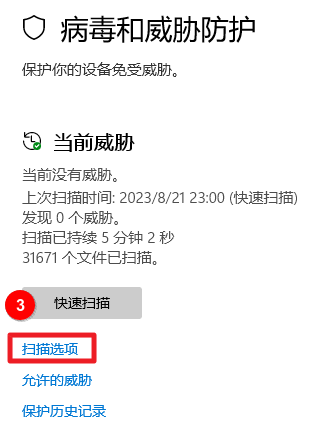
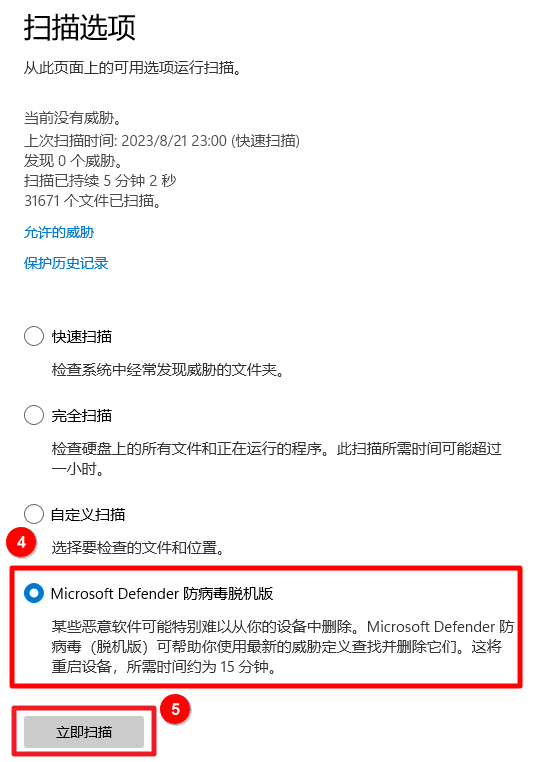
2. 点击「扫描选项」。
3. 选择「Microsoft Defender防病毒脱机版」并点击「立即扫描」。
系统会提示您即将会注销 Windows。注销之后,您的计算机必须重新启动。 Microsoft Defender防病毒脱机版会在修复环境中加载并对计算机执行快速扫描。完成扫描后,计算机会自动重新启动。
注意: 病毒及恶意软件种类繁杂,扫描工具无法保证一定能成功移除,建议您定期更新Windows操作系统,以确保Microsoft Defender能识别最新的恶意软件及病毒。
执行系统诊断
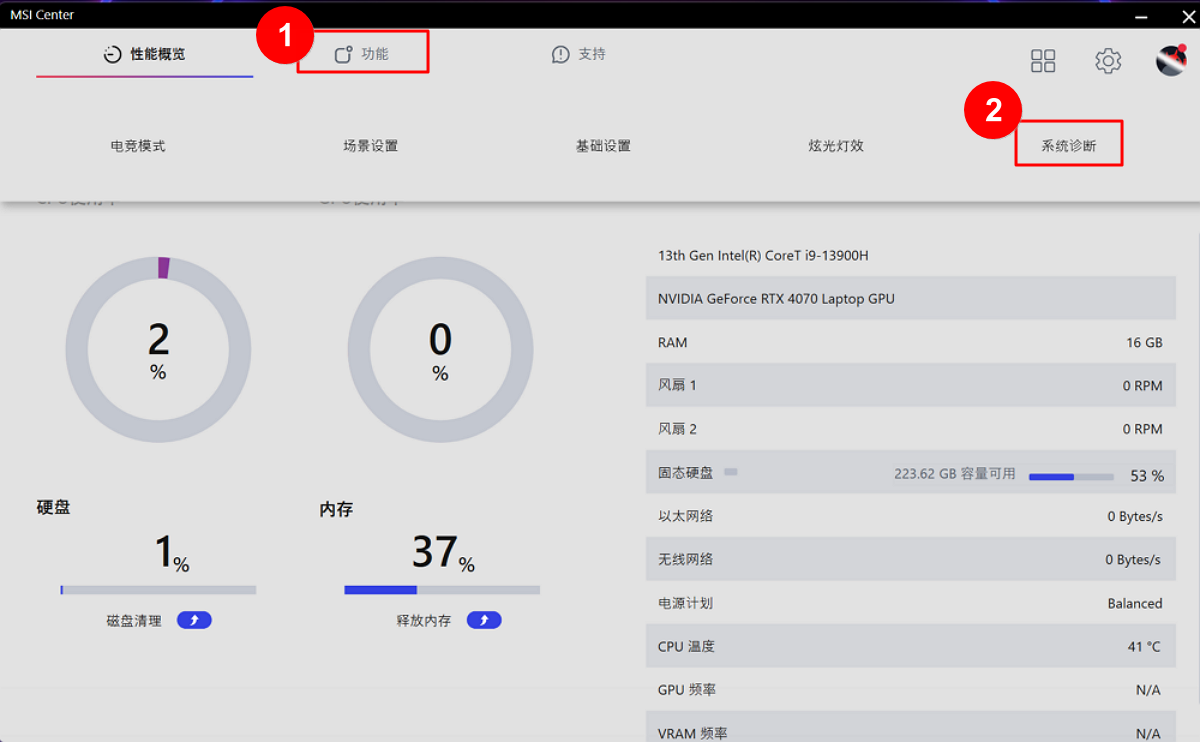
打开MSI Center,点选「功能」,选择「系统诊断」。
在系统诊断页面,您可以进行磁盘清理与释放内存,并确认硬盘健康值状态。
磁盘清理与释放内存可清除硬盘内的不必要的暂存档,从而令Windows的运作更加顺畅。
系统还原
若问题仍然存在,请参考 [Notebook] 如何透过 F3 Recovery一键还原至出厂系统? 将系统还原至出厂状态。
若以上排查方式仍无法解决您的问题,请联系MSI售后服务中心。
参考信息与关连性文章
[Notebook] 如何更新Windows操作系统?
[Notebook] 如何更新BIOS
[Notebook] 如何更新驱动程序?
[Notebook] 如何透过 F3 Recovery一键还原至出厂系统?
