



[Notebook] 如何使用Intel Virtualized VT-x/EPT运行虚拟机
微星笔电的虚拟相关设定和服务在默认设定皆为启用状态,但其中一些服务可能会被Windows或其他程序占用。
注意:虚拟机需要搭配使用VMX, EPT, URG及VGS等服务才能有效率的运行。
欲查看系统功能设置状态,可参考以下两种方法。
方法一:执行Coreinfo程序
1. 下载 Coreinfo 并保存到指定位置。
2. 解压文件夹。
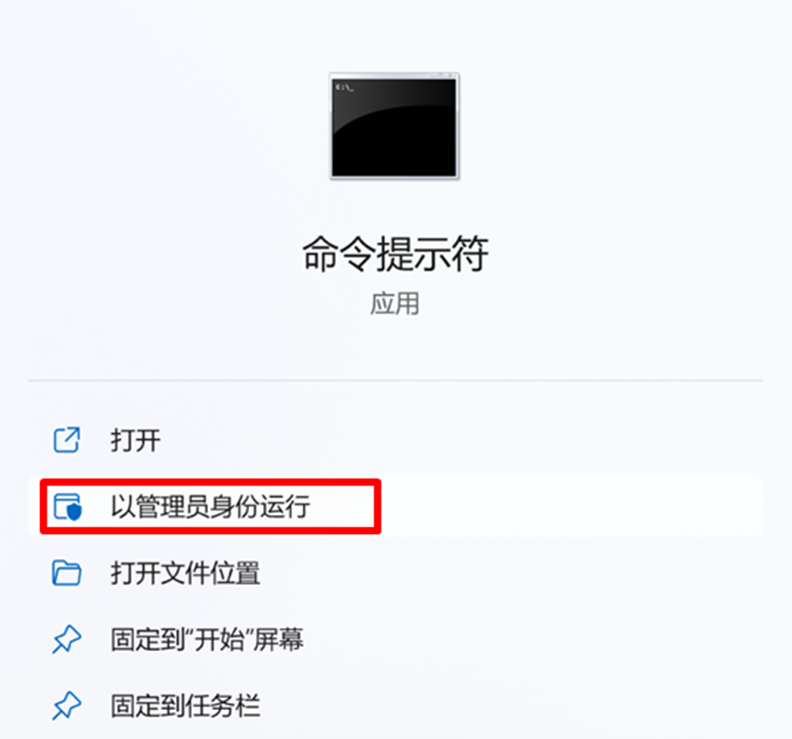
3. 以管理员权限运行命令提示符。
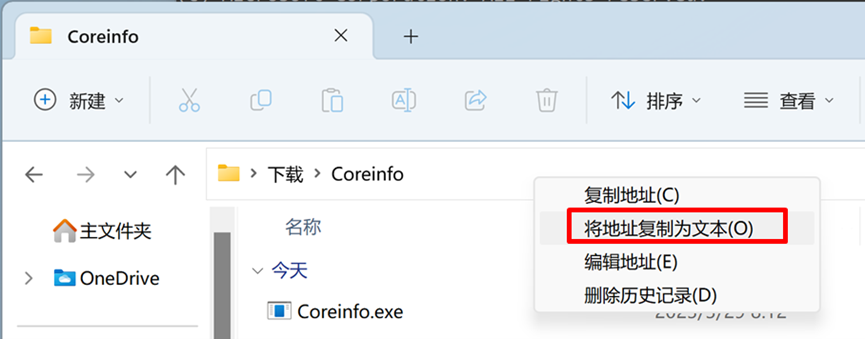
4. 在文件资源管理器中复制 Coreinfo64.exe 的位置。
5. 在命令提示符中,输入指令「cd [在第4步中复制的文件夹位置] 」并按 Enter 键 。
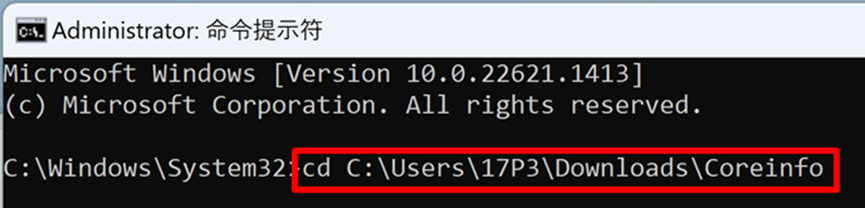
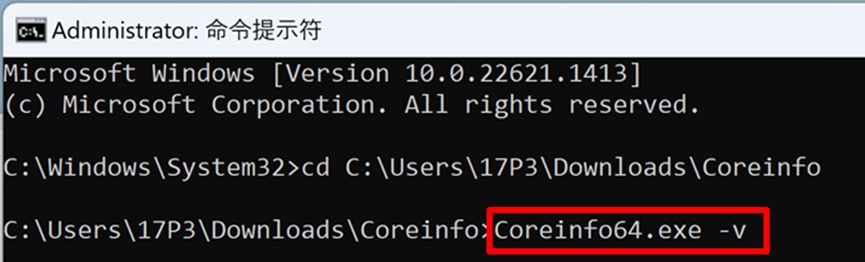
6. 输入「Coreinfo64.exe -v」,然后按 Enter 键。
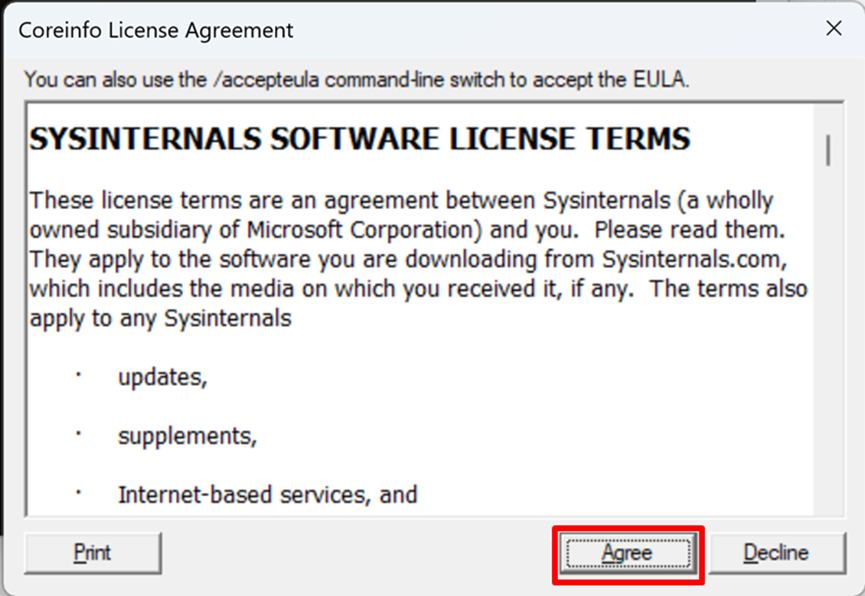
7. 若有跳出视窗,点击Agree。
8. 将显示有关虚拟化相关功能的以下信息。
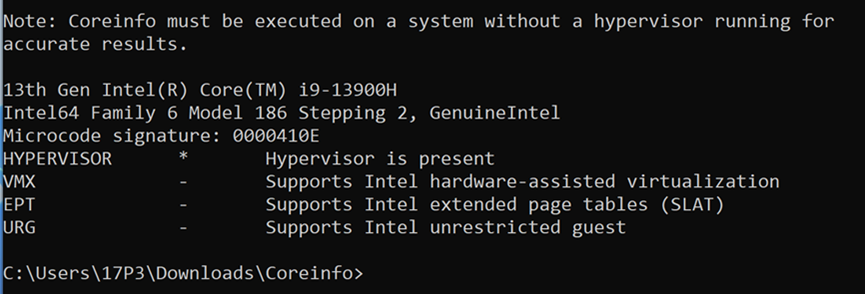
注意:如果该功能正在系统上运行,将显示一个星号(*),否则将显示一个连字符(-)。
方法二:Windows 系统资讯
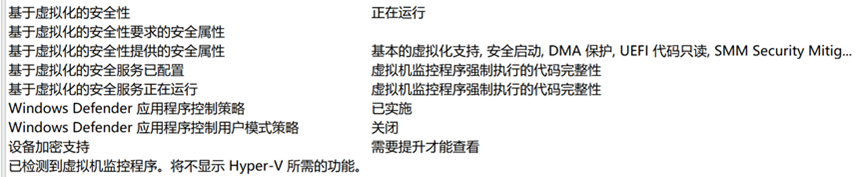
1. 在 Windows 搜寻栏中输入「msinfo」,然后选择「系统资讯」。
2. 移至页面底部,并检查以下资讯:
- 基于虚拟化的安全性 > 正在运行
- 虚拟机监控程序 > 已检测到虚拟机监控程序
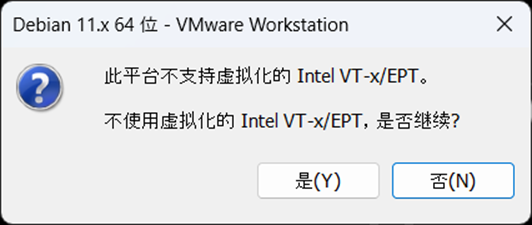
以下说明以 VMware Workstation设定调整为例。
当该运行时出现以下提示讯息时,需搭配调整系统设定来完整运行VMWare Workstation软件。
确保虚拟机所需的功能及服务可被正确使用,请参照以下方式:
1. 内核隔离
1-1在 Windows 搜索栏中,输入“内核隔离”,然后打开页面
1-2将内存完整性的设置关闭

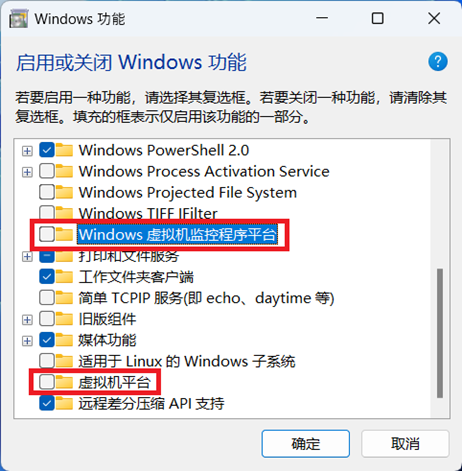
2. 取消勾选「虚拟机平台」和「Windows 虚拟机监控程序平台」
2-1在 Windows 搜索栏中,输入「功能」,然后选择「打开或关闭 Windows功能」
2-2取消勾选「虚拟机平台」和「Windows 虚拟机监控程序平台」
若您按照上述步骤操作后仍存在其他问题,请联系MSI售后服务中心为您提供更进一步的协助。
