




[Motherboard] 主板网络唤醒设定 (Wake on LAN)

网络唤醒可以让已经进入休眠或关机状态的计算机,通过网络使其从休眠或关机状态唤醒并进入工作状态。


要实现网络唤醒功能,BIOS及操作系统分别需要做以下设置:


BIOS设置

注意:BIOS画面可能因型号而有不同。


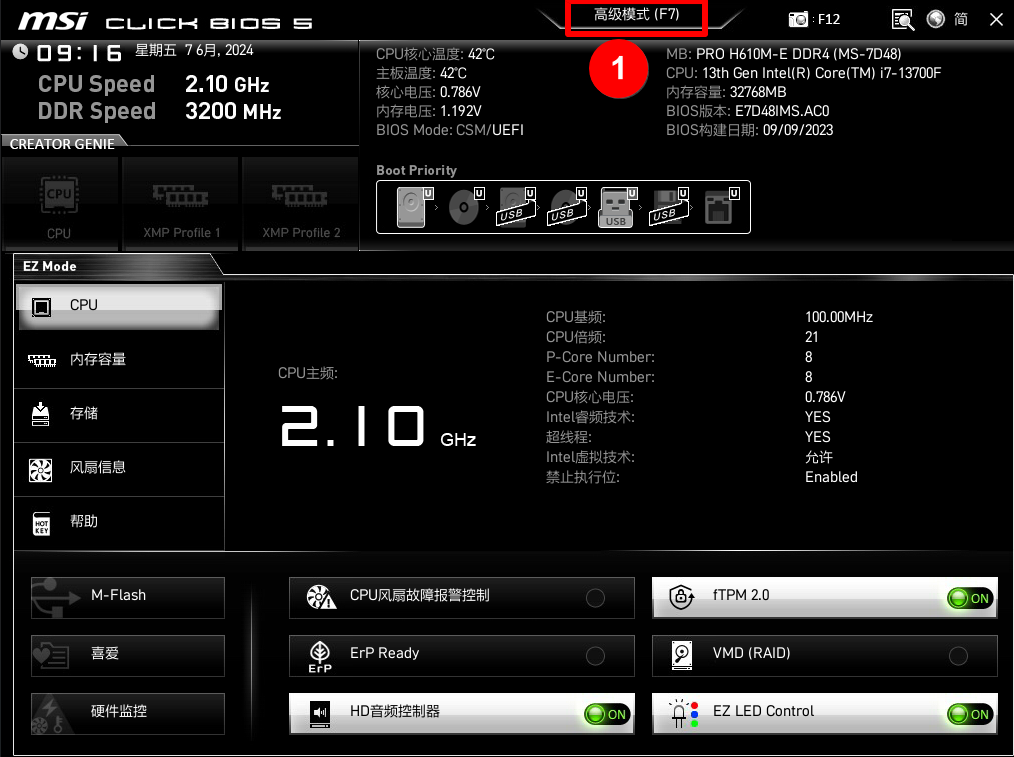
1. 电脑开机之后立即按住「DELETE」键,直到BIOS设定画面出现,鼠标点选「高级模式」。

To configure Wake-on-LAN in operating system

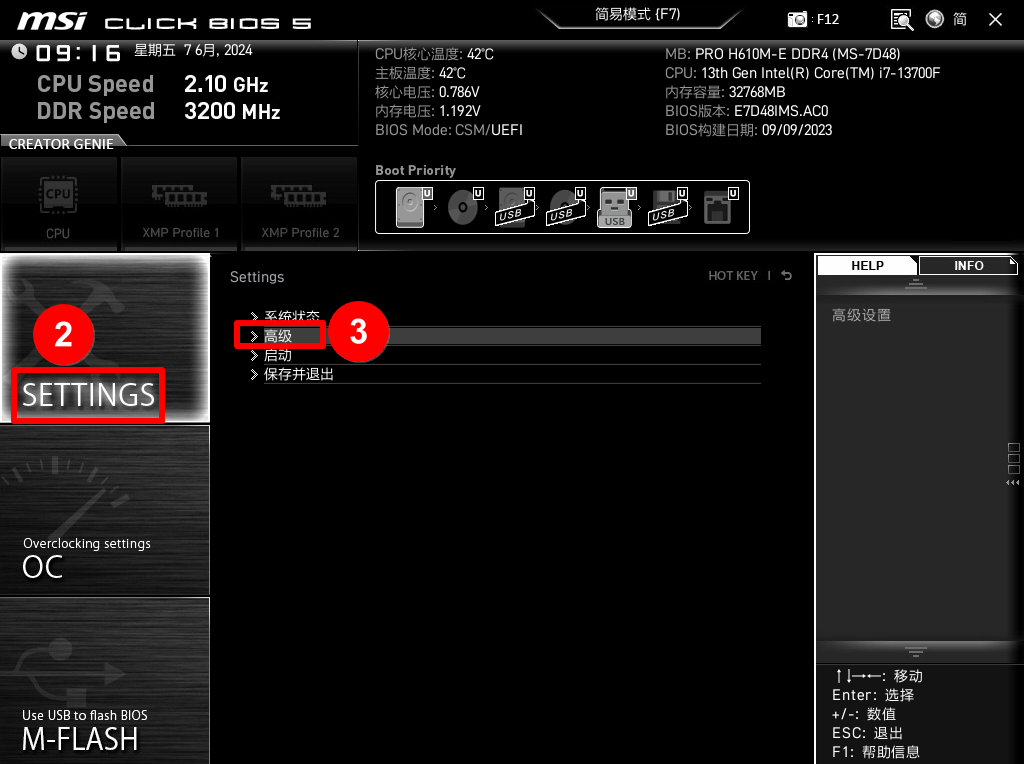
2. 点击「SETTINGS」,选择「高级」。


To configure Wake-on-LAN in operating system

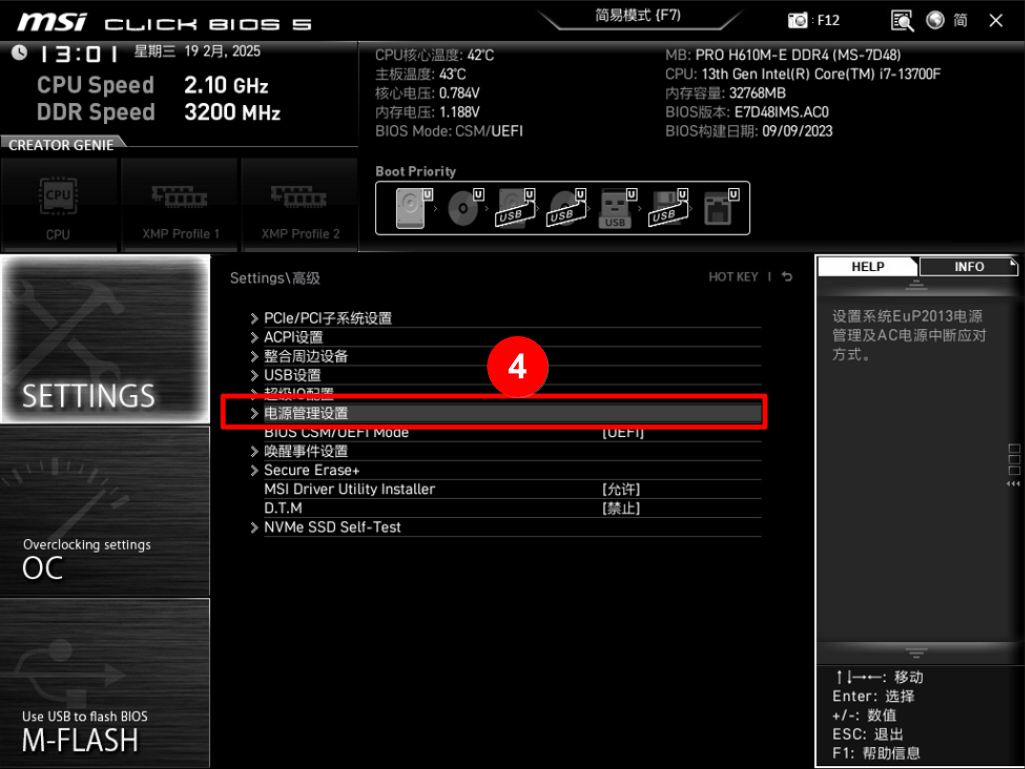
3. 点选「 电源管理设置」。


To configure Wake-on-LAN in operating system

4. 在「ErP Ready」中选择「禁止」


注意:在某些主板上可能显示的是「EuP 2013」,同样将其设定为禁止。
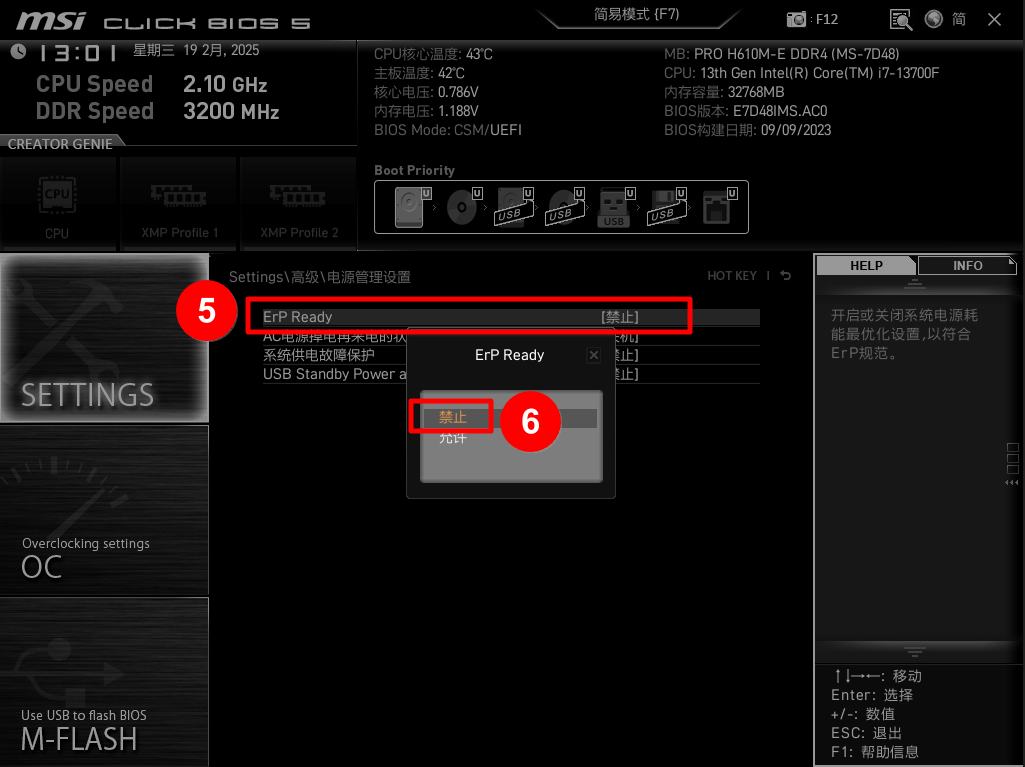
To configure Wake-on-LAN in operating system

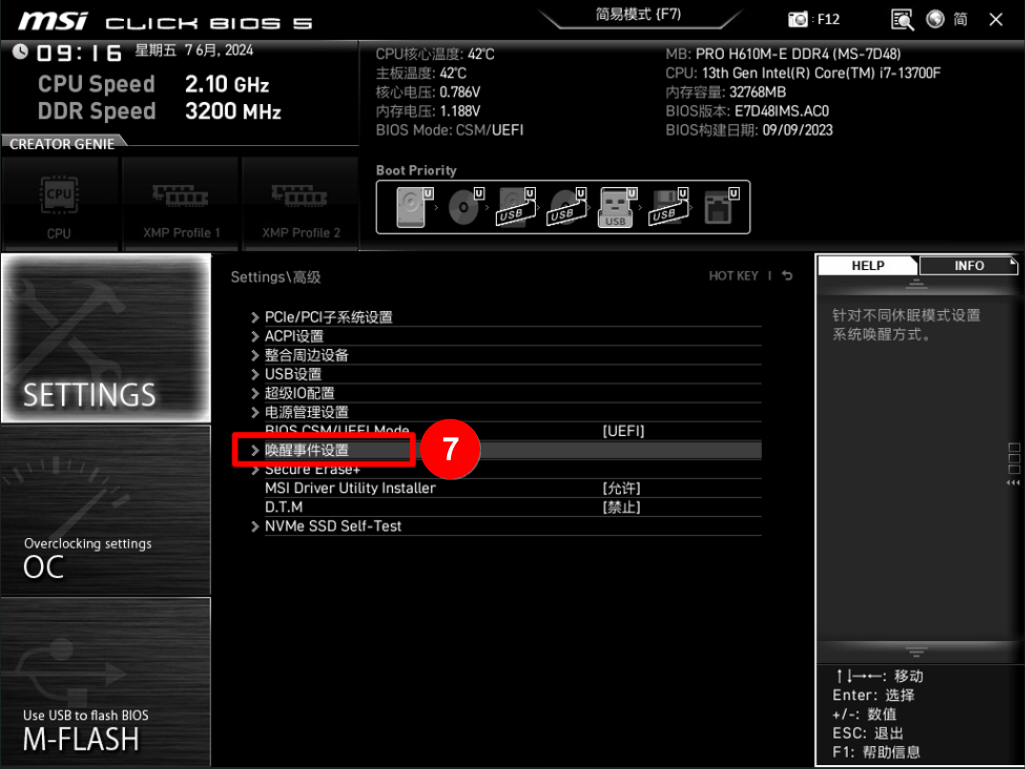
5. 再返回「SETTINGS」「高级」中,点选「唤醒事件设置」。


To configure Wake-on-LAN in operating system

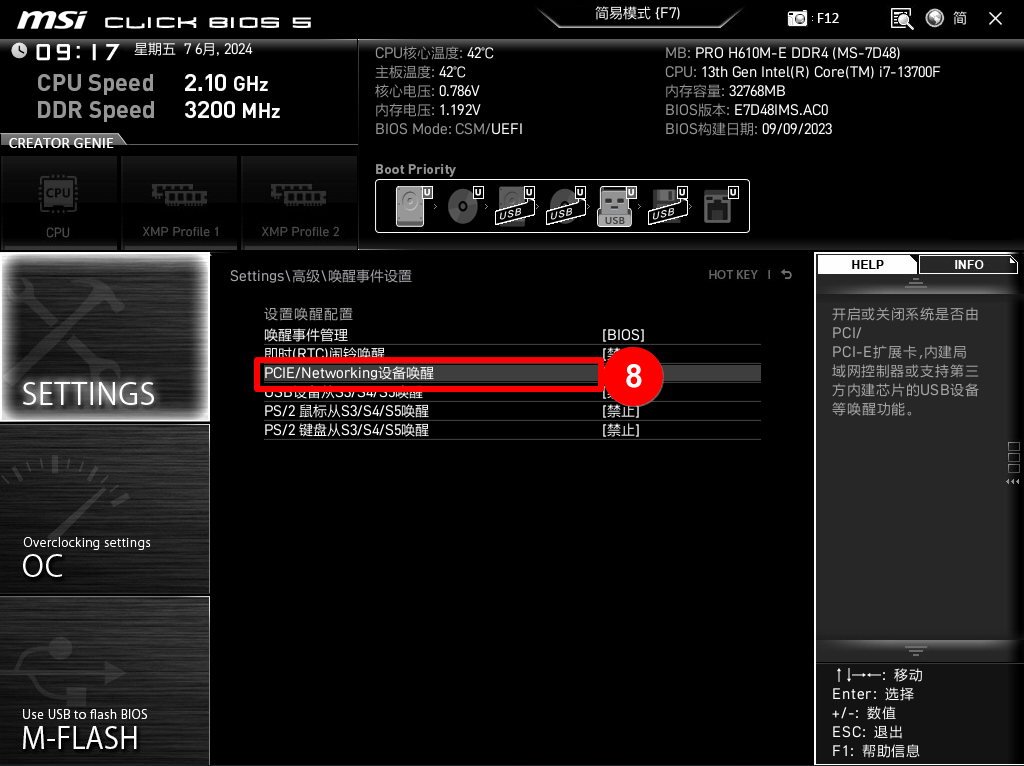
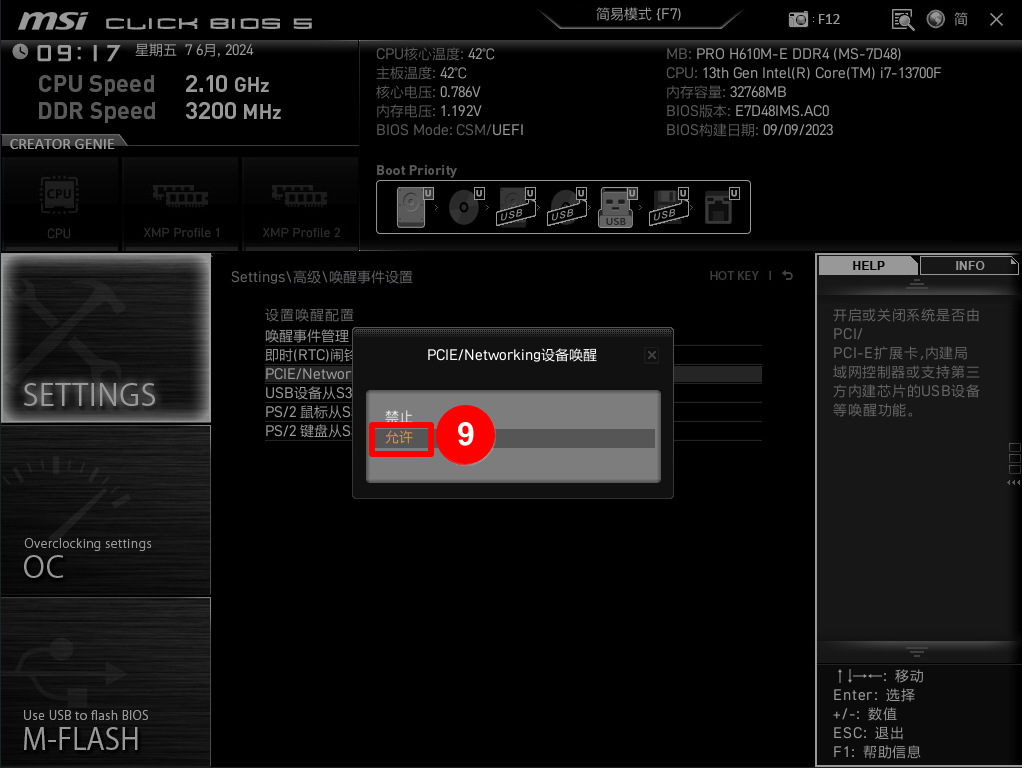
6. 然后点选「PCIE/Networking设备唤醒」。


To configure Wake-on-LAN in operating system

7. 把「禁止」改为「允许」。


To configure Wake-on-LAN in operating system

8. 点击键盘「F10」,选择「是」,之后计算机将会重新启动并进入操作系统。
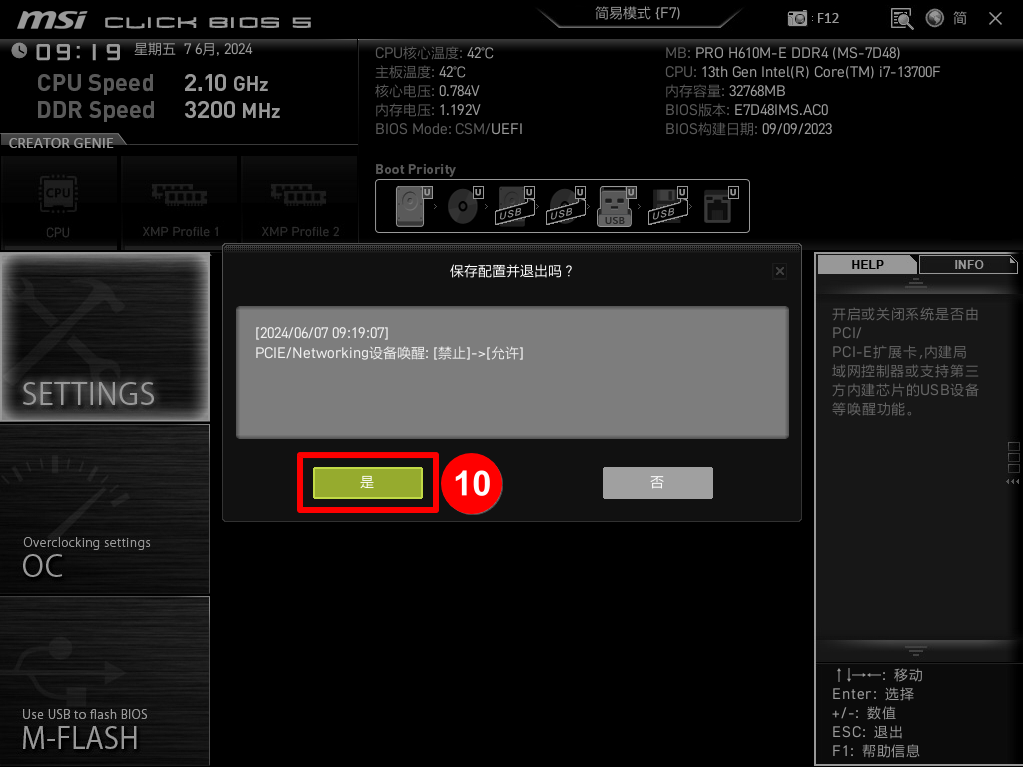

To configure Wake-on-LAN in operating system

系统设置

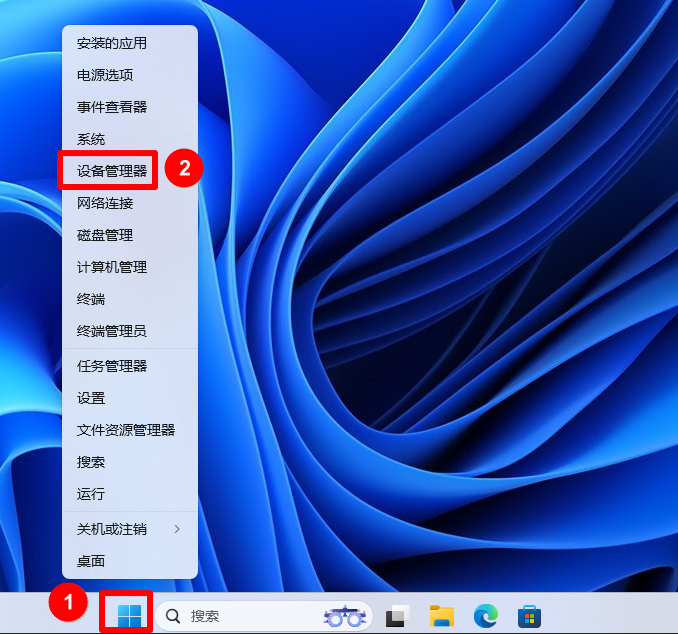
1. 在桌面「开始菜单」处点击右键,点选「设备管理器」。


To configure Wake-on-LAN in operating system

2. 点击「网络适配器」,并双击无线网卡装置,点选「电源管理」,勾选「允许此设备唤醒计算机」,然后点选「确定」。


注意: 型号不同的计算机无线网卡装置名称可能会有不同。
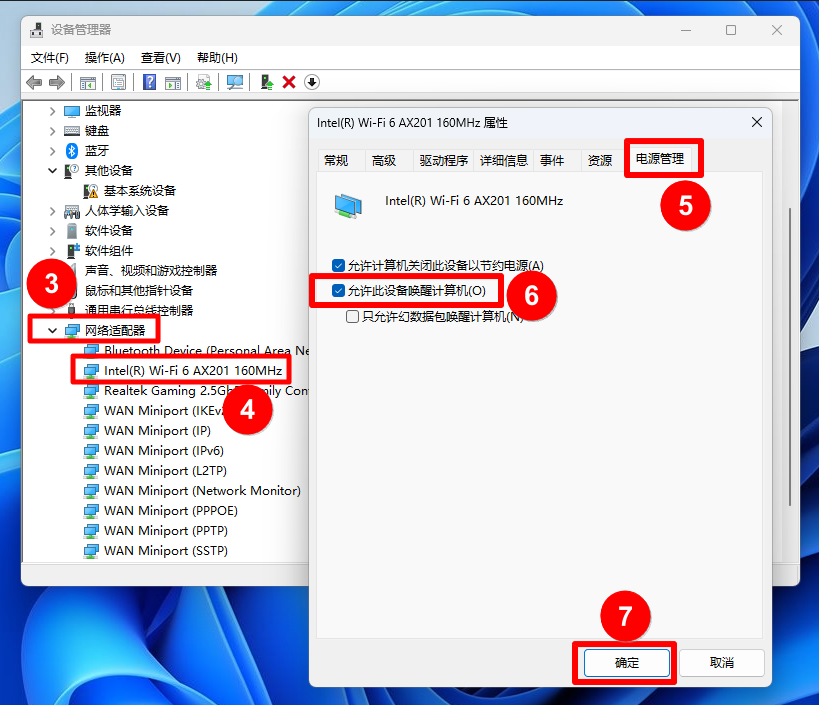

To configure Wake-on-LAN in operating system

3. 确认Windows快速启动功能是否关闭,在Windows开始选单中搜索栏输入「控制面板」并打开它。
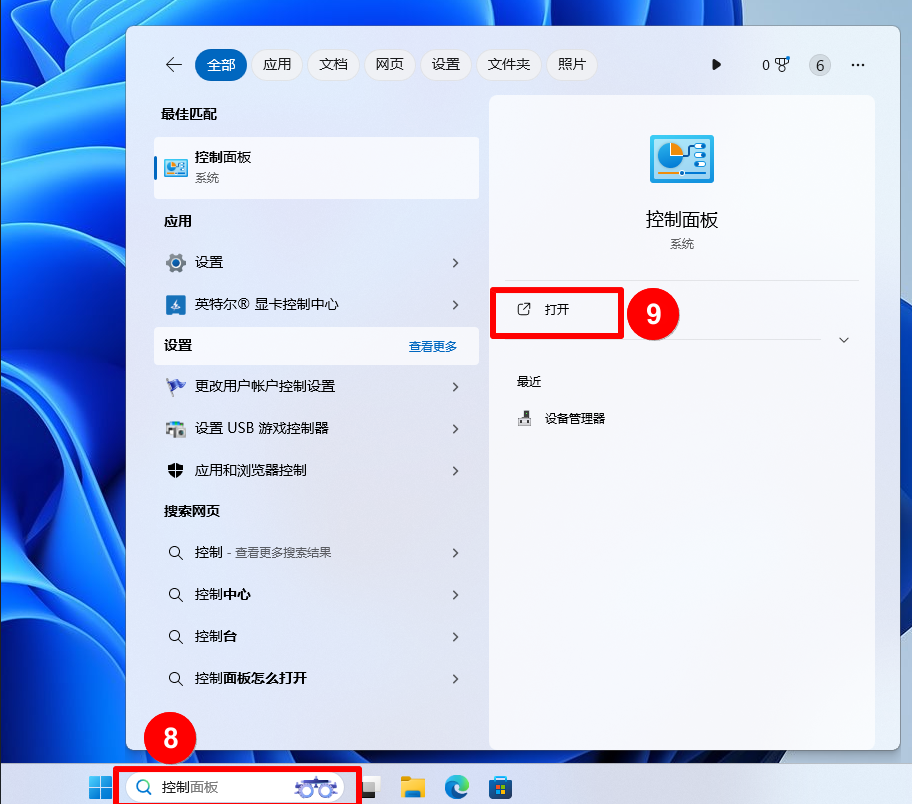

To configure Wake-on-LAN in operating system

4. 点击「硬件和声音」。


To configure Wake-on-LAN in operating system

5. 在「电源选项」中点选「更改电源按钮的功能」。


To configure Wake-on-LAN in operating system

6. 点选「更改当前不可用的设置 」。


To configure Wake-on-LAN in operating system

7. 取消勾选「启用快速启动」,并点击「保存修改」。


To configure Wake-on-LAN in operating system

Survey