
BIOS中辨识不到硬盘,该如何处理
计算机主要由软件系统和硬件系统两部份构成,软件系统包括:操作系统、应用软件等。硬件系统包括:机箱(电源、硬盘 、内存 、主板、CPU-中央处理器、光驱、声卡、网卡、显卡 ),我们在使用计算机的时候,系统都是安装在硬盘中,这样我们才可以正常的使用计算机,如果我们的计算机无法读取到硬盘,我们就无法安装系统,计算机也无法正常使用,针对此故障,我们该如何处理?
储存装置性能与规格
● 硬盘类型
○ 市面上目前存在的硬盘主要有两种:
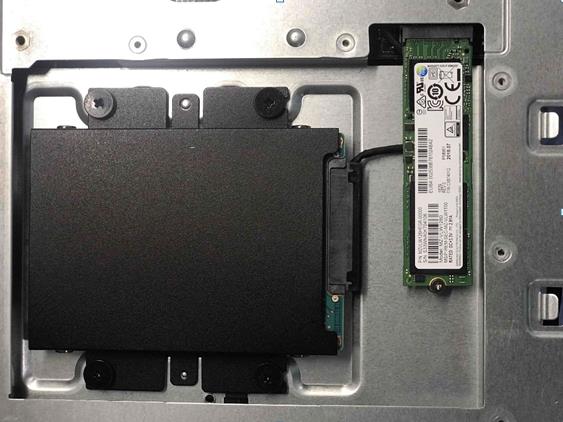
➣ 3.5英吋硬盘。
➣ 2.5英吋硬盘。(2.5英吋硬盘又分为分机械和固态两种类型)
○ M.2固态硬盘
➣ NVME M.2
➣ SATA M.2
● HDD与固态硬盘区别
○ 读取速度
固态硬盘的读取速度普遍可以达到400M/s,写入速度也可以达到130M/s以上,其读写速度是普通机械硬盘的3-5倍。
○ 抗震能力
传统的机械硬盘内部有高速运转的磁头,其抗震能力很差,因此一般的固态硬盘如果是在运动中或者震动中使用,很容易损坏硬盘。而机械硬盘采用芯片存储方案,内部无磁头,具备超强的抗震能力,即便是在运动或者震动中使用,也不容易损坏。
○ 功耗
固态硬盘功耗低,并且具备极低功耗待机功能,而机械硬盘则不具备。
○ 噪音
固态硬盘运行中基本听不到任何噪音,而机械硬盘一般凑近听可以听到内部的磁盘转动以及震动的声音,一些使用比较久的机械硬盘噪音更为明显。
○ 发热
机械硬盘发热较少,即便是在运行一段时间后,其表面也感受不到明显的发热,而固态硬盘运行一段时间后,用手触摸可以明显感受到是热的。
BIOS中无法识别如何处理
通过上述的对比,我们安装系统,固态硬盘便会成为我们的首选,那如果在BIOS中无法识别到硬盘,我们该怎么办呢?
检查硬盘是否正确的安装
● 机械硬盘请优先检查SATA线材以及硬盘的供电部份是否连接正常。
● 固态硬盘请取下硬盘,重新安装,并打好螺丝,开机检查M.2是否正常识别。
● 更换硬盘接口,排除是否是当前接口故障。
● 如条件容许,请将硬盘更换到别的机器检查是否可以正常识别。
检查官方是否发布最新版本BIOS并更新BIOS
● 下载微星官方BIOS文件
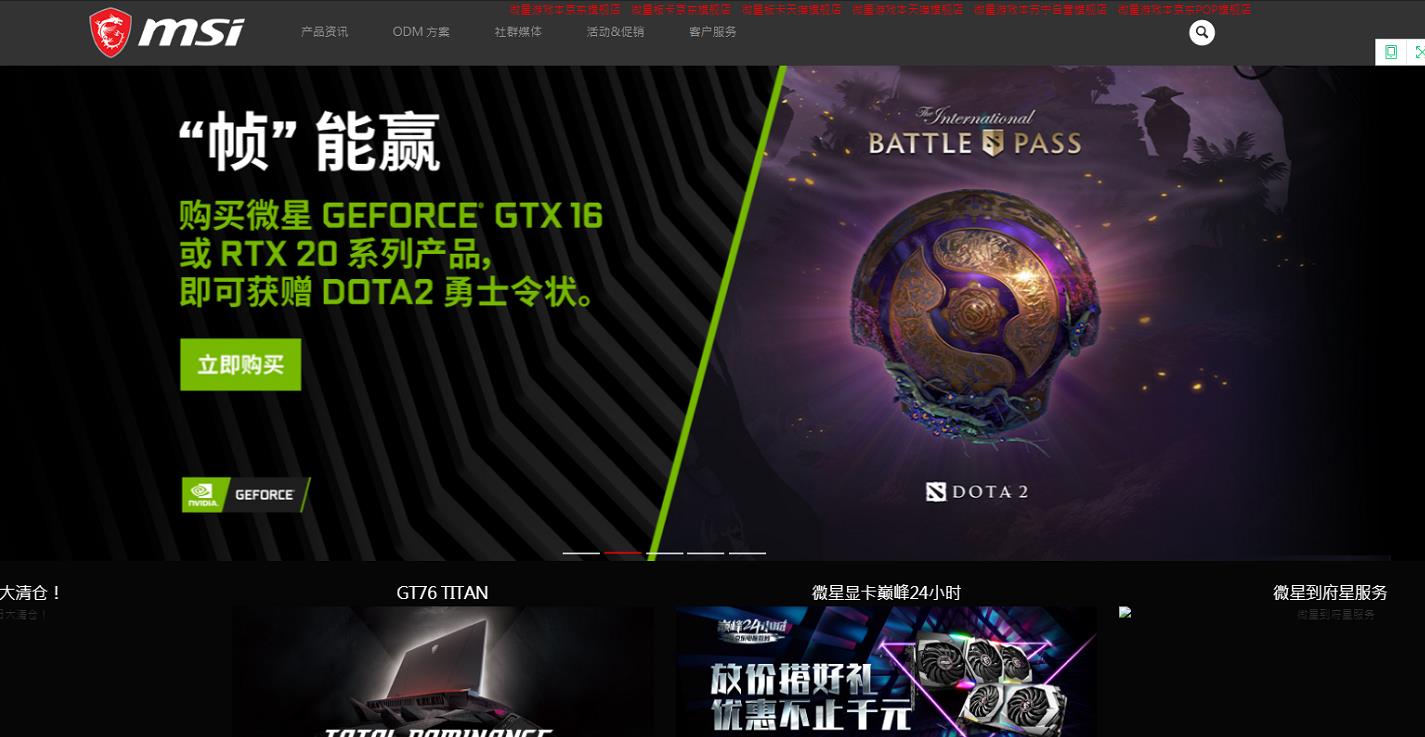
1. 进入微星官网检查官方是否发布最新版本的BIOS,点击右上角的「放大镜」(  )图示。
)图示。
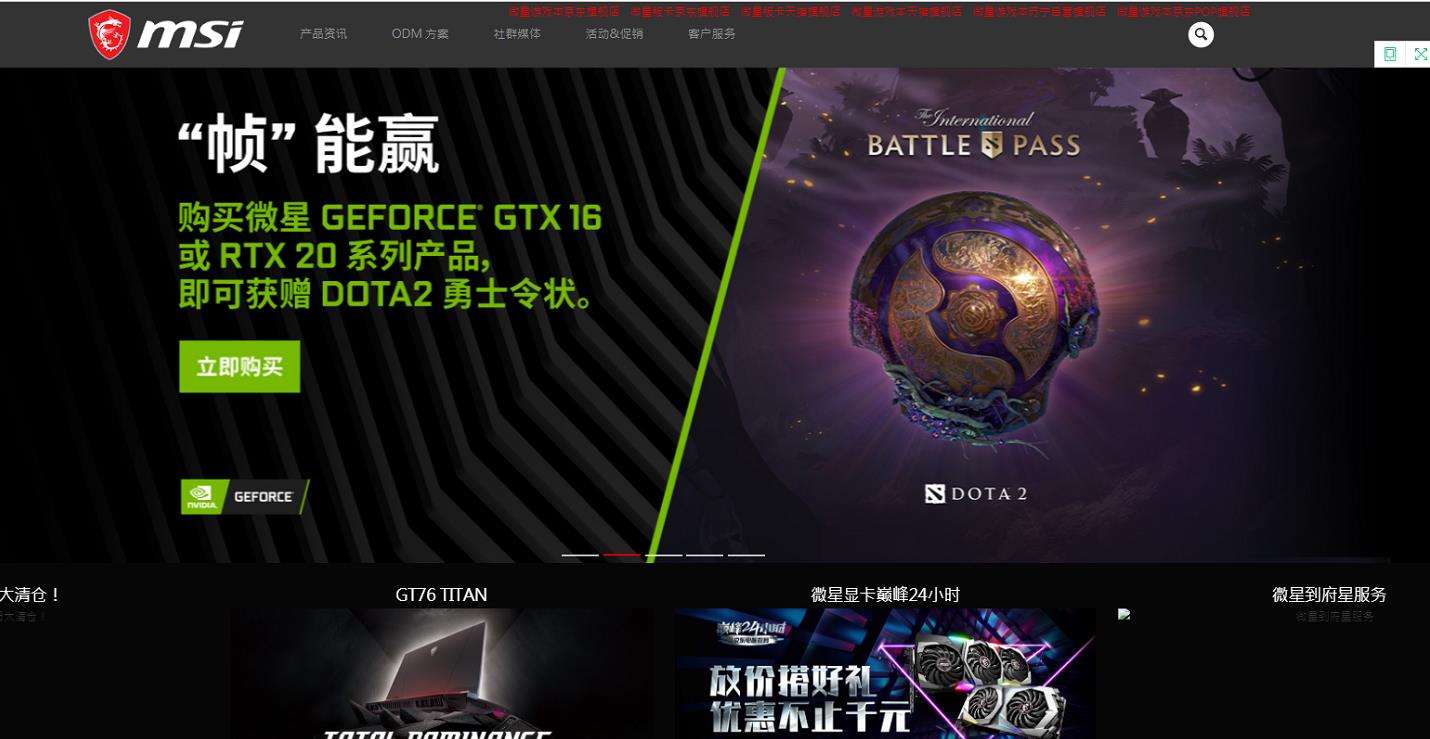
2. 在搜寻列输入您的机器型号,输入完毕请单击Enter键  (以NIGHTBLADE MI3 8TH为例)。
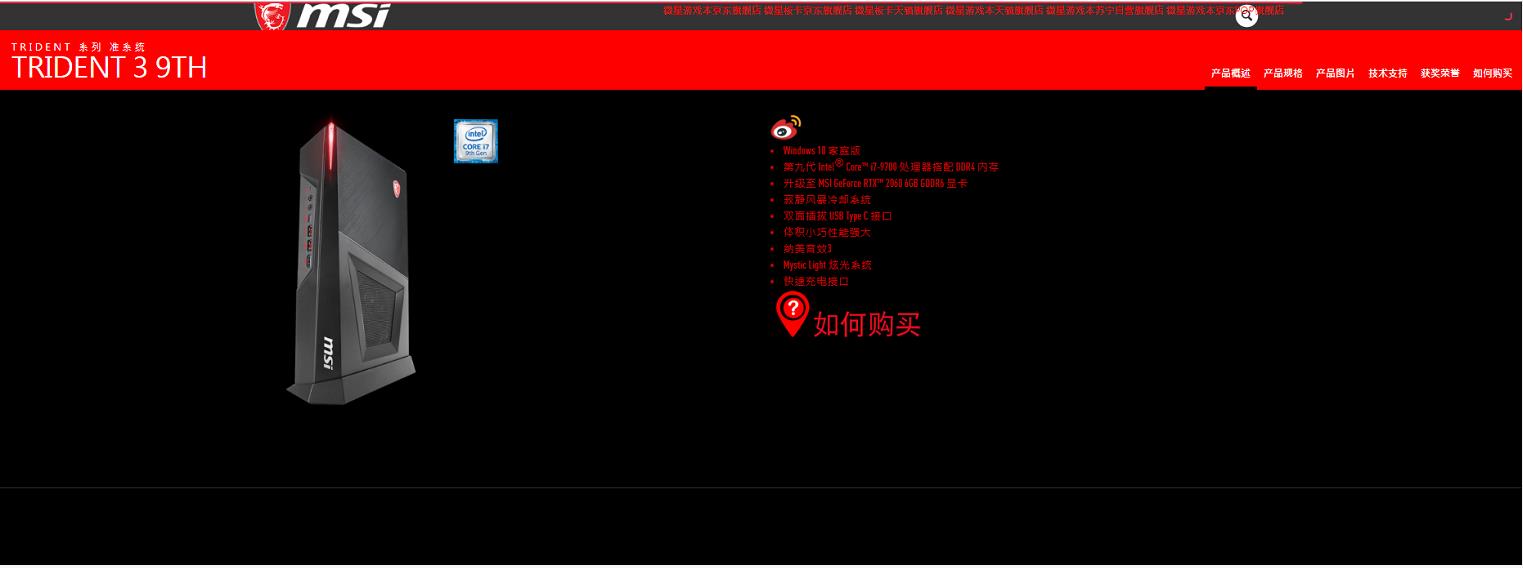
3. 点击支援。
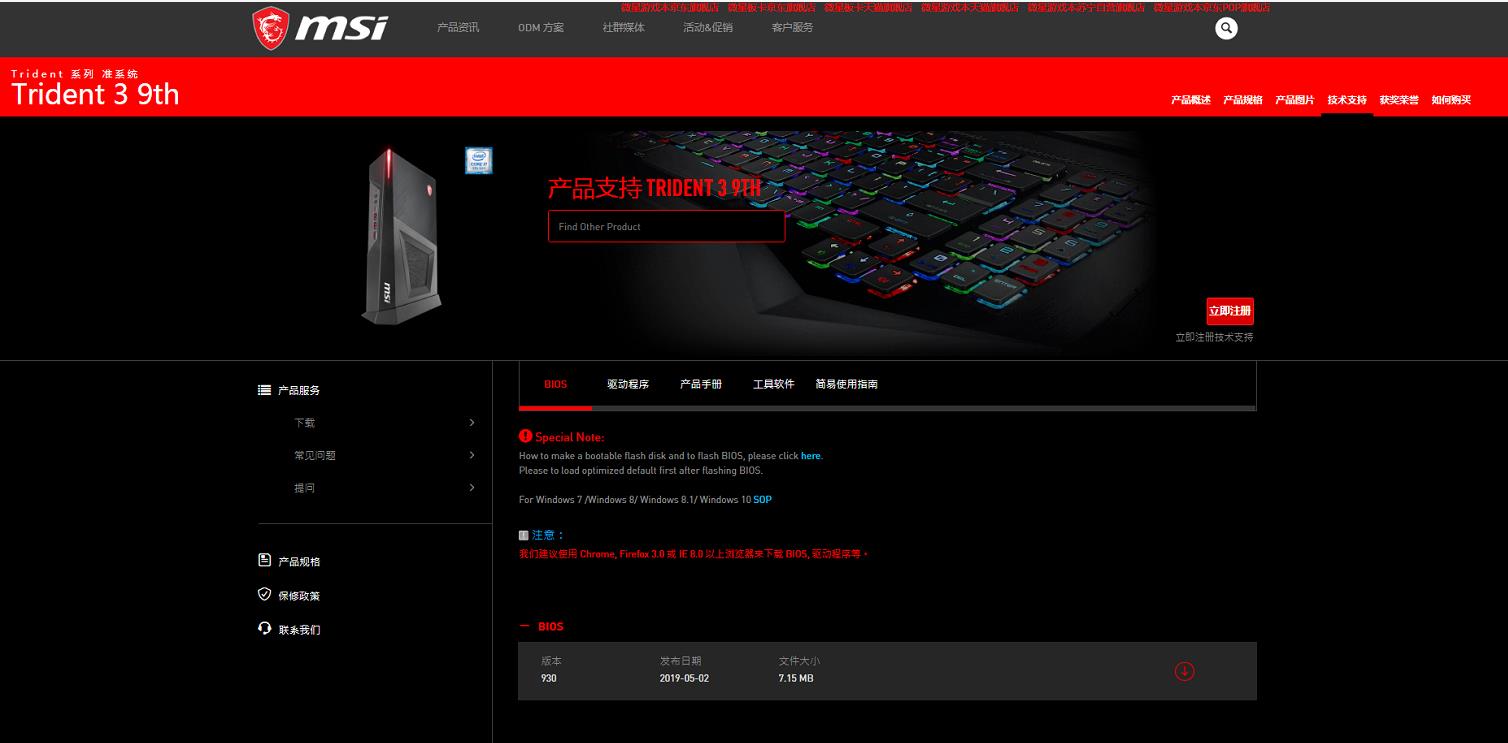
4. 查看BIOS程序,并点击下载BIOS文件。
● 请依照以下步骤使用M-FLASH功能更新BIOS。
○ 准备工具:USB随身碟(必须为FAT32格式),BIOS文件
○ 如何将 USB随身碟转变为FAT32格式。
注意:转变格式会清除USB快闪磁盘驱动器中的所有数据及数据,请自行备份
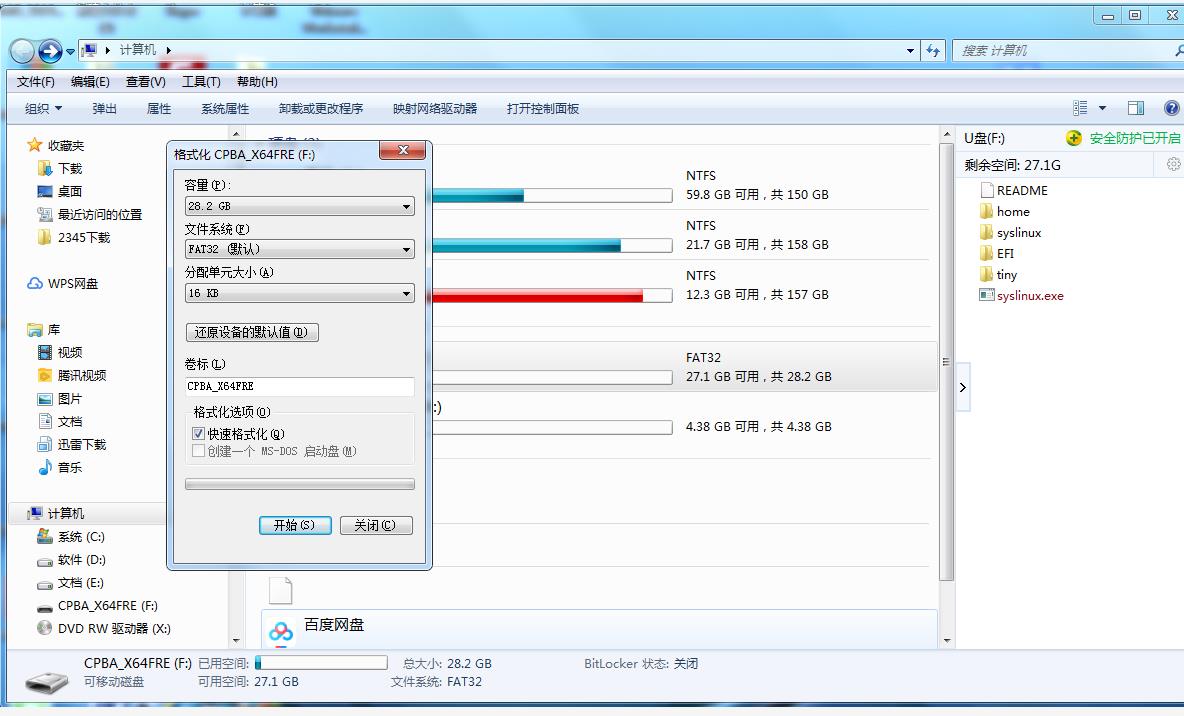
1.插入USB随身碟,在本机中右键点击USB随身碟,选择「格式化」。
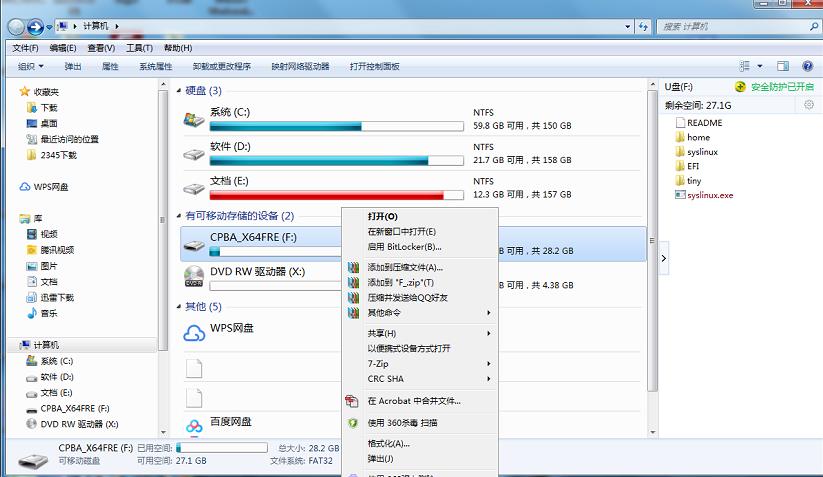
2.文件系统一栏选择「FAT32」→选择「开始」。
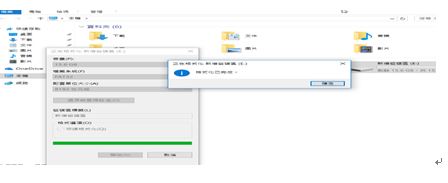
3.提示格式化已完成。
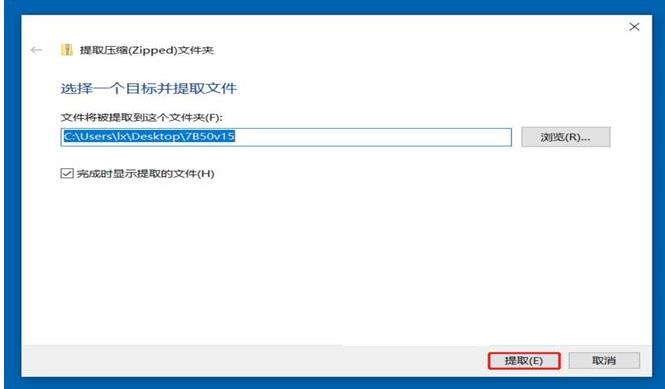
4.右键点击下载好的档,选择「解压缩文件案」。
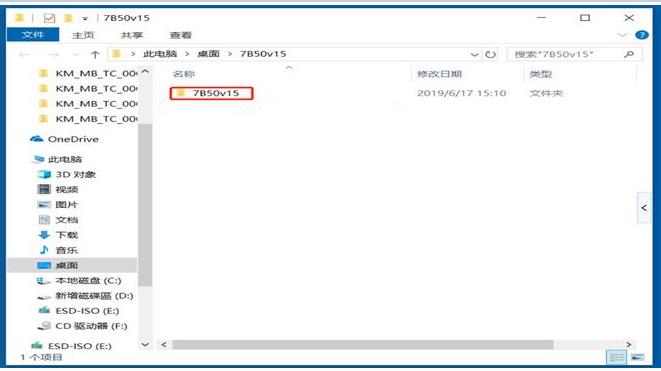
5.举例:将文件复制到USB随身碟的目录中,请不要放置在任何其他的活页夹下层,避免无法正常读取数据。
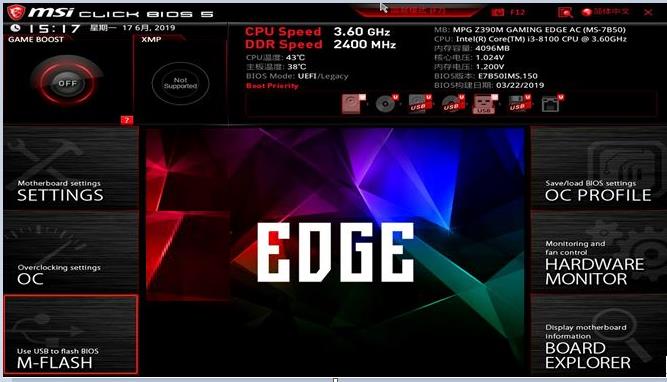
6.进入开机画面时,连续按放「Delete」 键进入BIOS设定接口,选择「M-FLASH」。
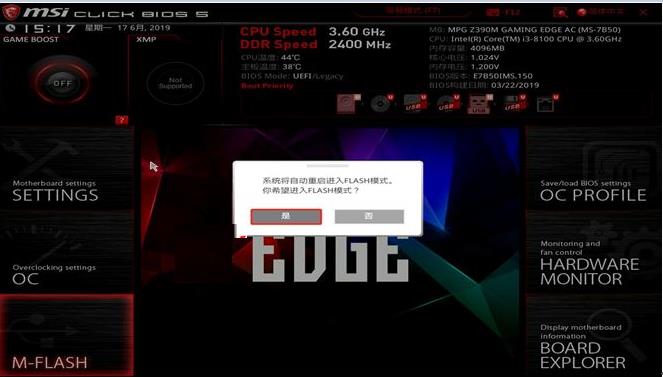
7.选择「是」,将进入M-flash接口。
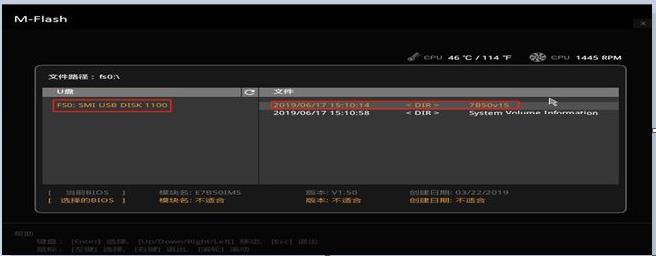
8.点击选择刚制作的USB随身碟,点选BIOS档案的活页夹
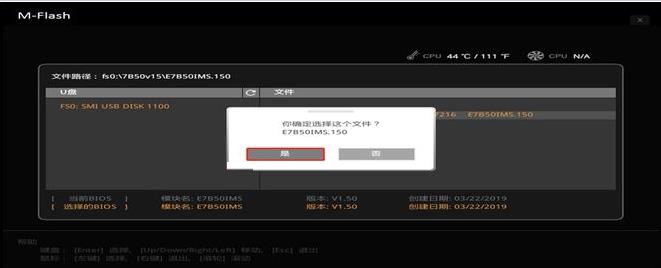
点击选择BIOS档案,并按「Enter」 键
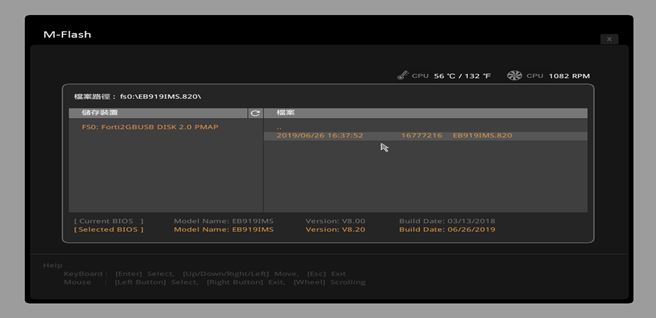
9.选择「是」,即可进行BIOS更新。
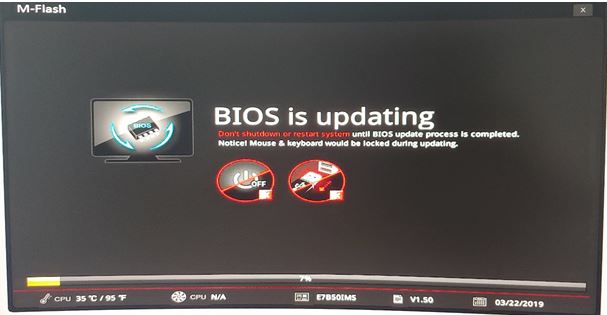
注意: 更新BIOS过程中不要关机或断电,且不要拔下USB随身碟。
10.当进度条到100%更新完毕后,计算机将会自动重启,BIOS更新完毕,查看是否有认到硬盘。
硬盘与主板兼容性
● 硬盘与主板也会存在兼容性的问题,尤其是M.2的硬盘,所以大家在选购硬盘的时候建议使用官方推荐的硬盘品牌(官方测试的硬盘,不存在兼容性问题)。
● 如何购买官方的硬盘,请参照:
选择官方推荐的硬盘。
