[操作说明] 如何在微星预装系统的笔记本电脑上创建系统备份文件
Answer
如果你的微星笔记本预装了原厂 Windows 系统,建议在电脑运行正常时立刻制作「系统恢复 U 盘」。当电脑无法开机、频繁异常死机或是需要重装系统时,可通过该 U 盘快速将设备恢复至出厂初始状态。
适用系统:Windows 11、Windows 10(保留微星系统恢复功能的机型)
微星建议每位用户应先建立系统备份碟,还原备份可以于多数情况下,帮助您恢复系统。请参照以下步骤使用 MSI Center/ MSI Dragon Center/ MSI Creator Center/ MSI Center Pro备份及还原系统。
Ⅰ.建立系统还原备份
Ⅱ.确认系统备份文件已正确产生
Ⅲ.透过还原备份执行系统还原
在开始执行前:
1)准备容量 32GB 及以上的 U 盘制作恢复盘;
2)系统还原全程请保持电源适配器持续连接;
3)请勿移动、删除任何系统文件,也不要清空系统盘;
Ⅰ.建立系统还原备份
前往微星官网对应产品页面的工具软件选项卡,确认你的笔记本是否支持 UWP 版微星控制中心(MSI Center)/ 龙盾控制中心(MSI Dragon Center)/ 创作者控制中心(MSI Creator Center)/微星控制中心专业版( MSI Center Pro)。若官网提供以上软件的微软商店下载链接,请参考如下操作步骤制作系统恢复介质。
注意:通过下述方式生成的系统恢复文件,可在系统故障时将电脑恢复至出厂初始设置。
操作步骤:
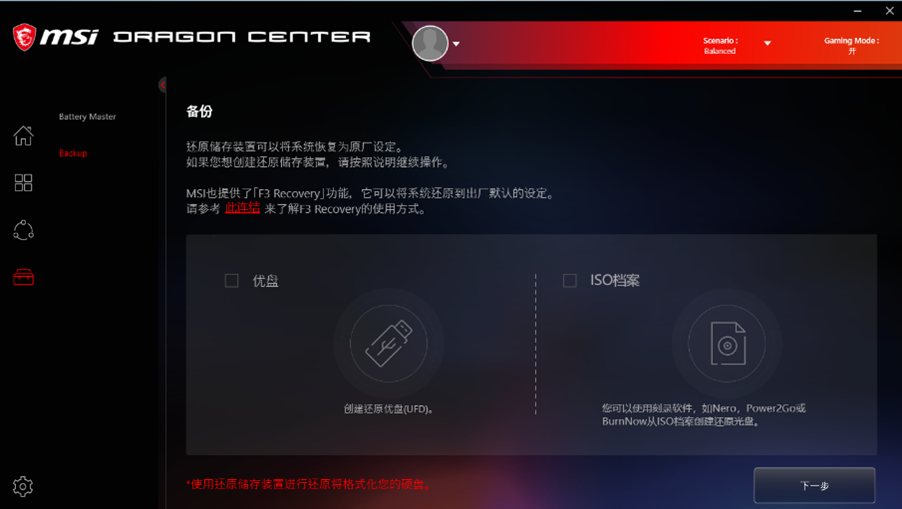
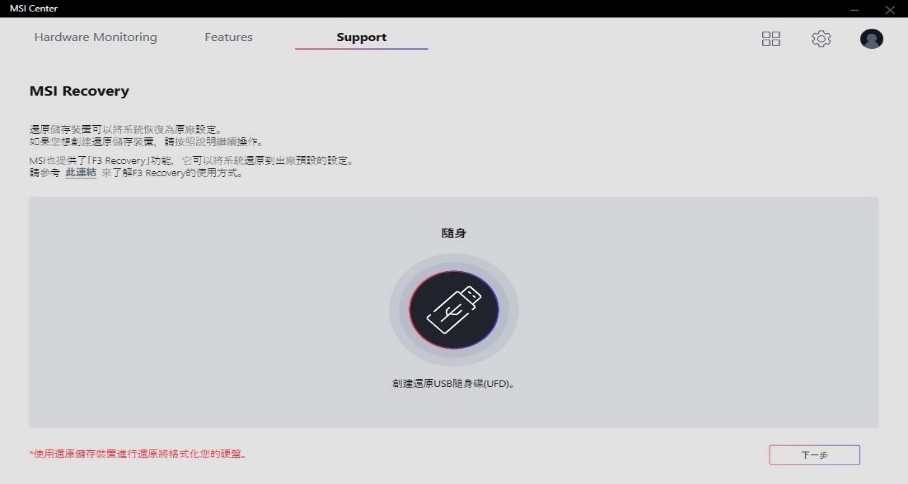
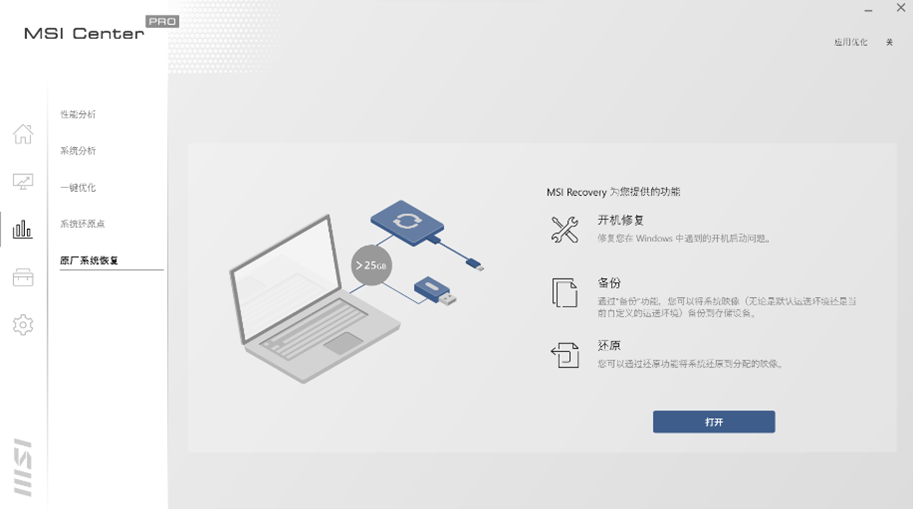
1.在微星控制中心 / 龙盾控制中心 / 创作者控制中心内创建系统恢复介质。
补充说明:
1) 适配龙盾控制中心(MSI Dragon Center)/ 创作者控制中心(MSI Creator Center)的机型,请打开龙盾控制中心 / 创作者控制中心,依次进入「工具(Tools)」→「备份(Backup)」页面。
2)适配微星控制中心(MSI Center)的机型,请打开微星控制中心,依次进入「支持(Support)」→「微星系统恢复(MSI Recovery)」页面。
3)适配微星控制中心专业版(MSI Center Pro)的机型,请打开 微星控制中心专业版,依次进入「系统诊断(System Diagnosis)」>「原厂系统备份(MSI Recovery)」页面。
2.1 制作 USB 恢复 U 盘
1)选中【USB】选项,跟随屏幕指引操作;
2)插入容量充足的 U 盘;
3)选中已接入的 U 盘盘符,点击【下一步(Next)】;
4)点击【确定(OK)】,程序将格式化 U 盘并继续制作流程;
5)等待提示,USB 恢复 U 盘刻录完成。
2.2 生成恢复镜像 ISO 文件
1)选中【ISO】选项,跟随屏幕指引操作;
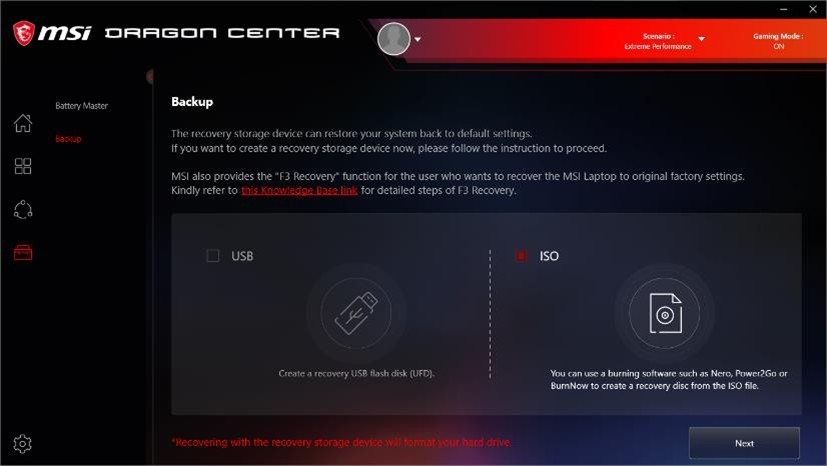
2)选定 ISO 文件的保存路径,点击【下一步(Next)】;
3)系统恢复 ISO 镜像文件创建保存完成;
4)该 ISO 文件可借助光盘刻录软件,制作成系统恢复光盘。
Ⅱ.确认系统备份文件已正确产生
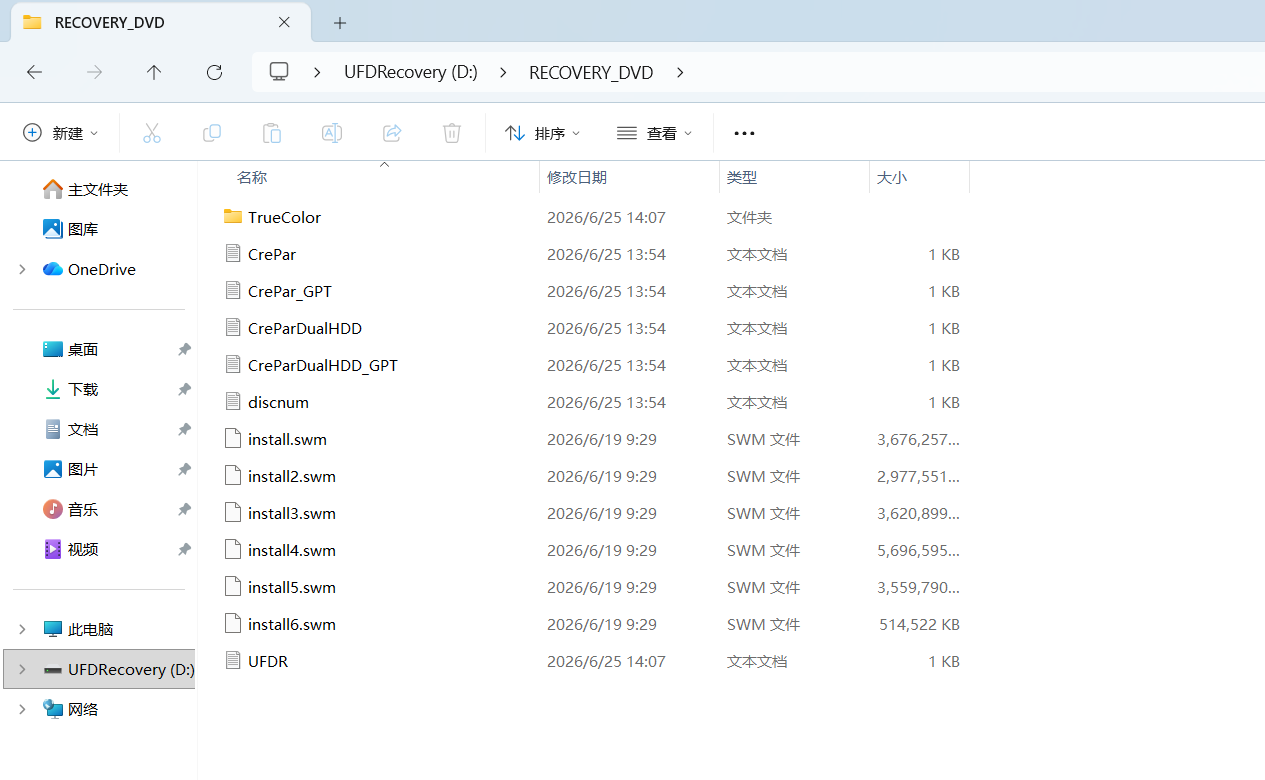
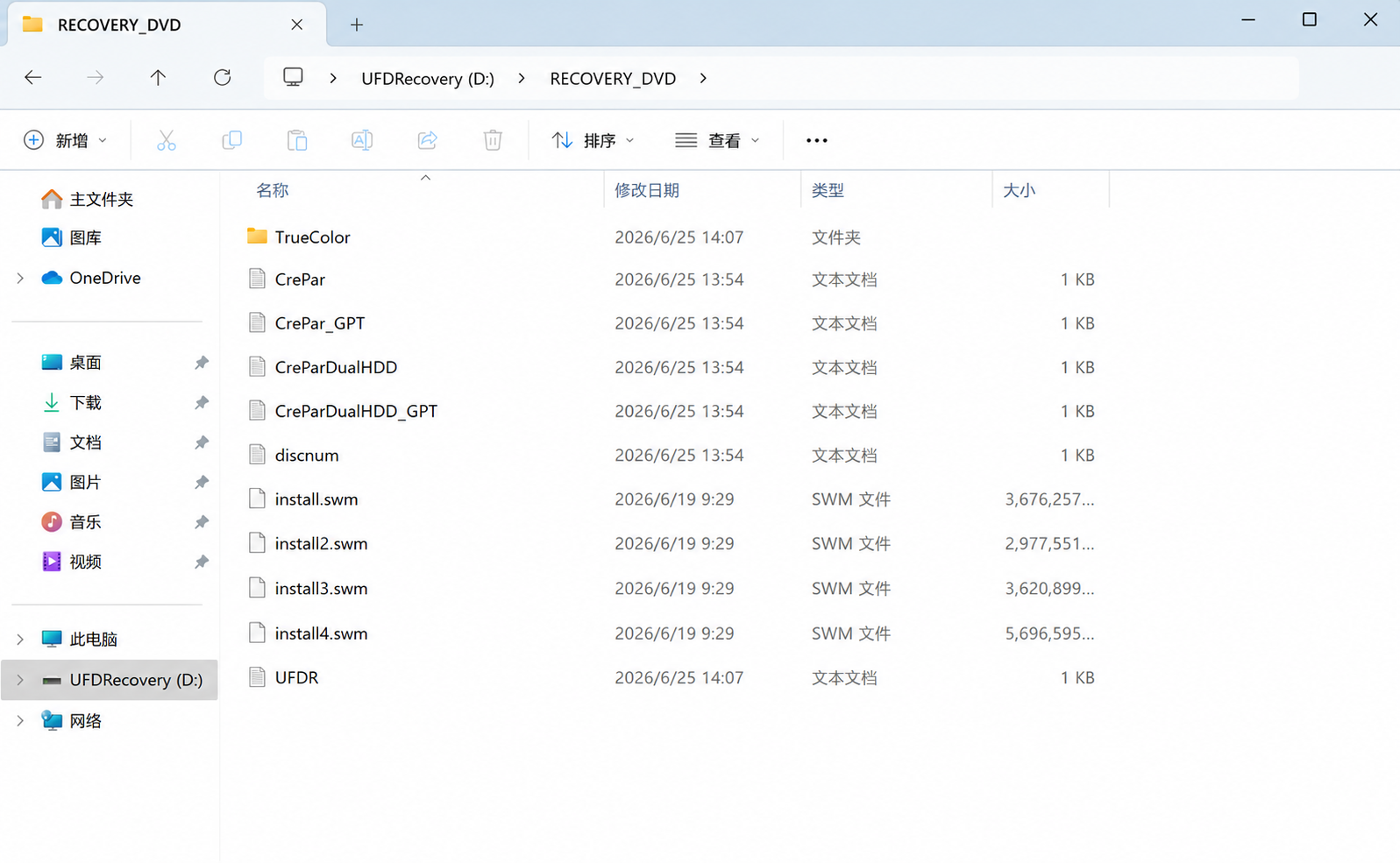
1.打开 U 盘内路径 UFDRecovery disk\RECOVERY_DVD,检查 .swm 格式文件是否按 install.swm、install02.swm、install03.swm… 顺序完整生成。
若存在文件缺失,请参考[操作说明] 如何干净安装MSI Dragon Center/Creator Center (UWP),重装最新版龙盾控制中心 / 创作者控制中心后,重新制作系统恢复盘。
注意:“install.swm” 文件的数量会根据系统镜像整体大小有所差异。
成功:
失败:
Ⅲ.透过还原备份执行系统还原
1.将系统恢复光盘或 USB 恢复 U 盘插入电脑;
2.重启笔记本;
3.电脑开机自检阶段按下快捷键【F11】;
4.选择从【DVD 恢复光盘(DVD Recovery disk)】或【USB 闪存盘(USB flash drive)】启动,按下回车键确认,随后跟随页面提示操作;
5.系统恢复主菜单将会弹出;
.png)
6.【整机硬盘恢复(Hard Disk Recovery)】:将整块硬盘恢复至出厂默认状态;
7.【系统分区恢复(System Partition Recovery)】:仅重置系统盘,恢复为原厂预装状态;
8.执行系统还原全程必须连接电源适配器,进行下一步操作前务必插好笔记本电源;
9.系统还原会清空并格式化硬盘,操作前请提前备份全部重要资料;
10.按照屏幕弹窗指引完成剩余还原流程。
常见问题
Q:什么是微星系统恢复 U 盘(MSI Recovery USB)?
A:微星系统恢复 U 盘是内置原厂系统镜像文件的恢复介质,系统出现故障时,可通过它快速将设备恢复至出厂设置。
Q:为什么建议制作系统恢复 U 盘?
A:当硬盘损坏、系统无法启动,或是系统恢复分区丢失时,依旧能依靠系统恢复 U 盘重装还原系统。
Q:什么时候制作最合适?
A:建议在首次完成 Windows 初始化设置后立刻制作。此时系统文件完整,状态最贴近出厂原生状态。
Q:如果系统恢复 U 盘丢失该如何处理?
A:联系微星官方客服,确认是否可以重新获取系统恢复镜像文件。