[操作说明] 如何干净安装MSI Center(UWP)、Dragon Center(UWP)或 MSI Center Pro
Answer
MSI Center是微星专为电竞玩家和专业创作者打造的一体化控制平台,旨在全面提升您在MSI设备上的使用体验。通过其创新且直观的操作界面,用户可以轻松监控并优化系统整体性能。
当MSI Center出现功能异常、功能缺失,或软件无法正常启动等情况时,建议参考以下步骤执行MSI Center干净安装。
此 FAQ 适用于所有支持 MSI Center(UWP)、Dragon Center(UWP)或 MSI Center Pro 的 MSI 笔记本电脑
(註:如果您的笔记本支持 "MSI Center S",请参考对应 FAQ[操作说明] 如何干净安装 MSI Center S)
请按照以下三个阶段完成MSI Center的干净安装
一、使用清理工具彻底卸载MSI Center
1. 下载并运行清理工具(Clean Center Master)
2. 点击界面中央的 "Clean(清理)" 按钮。该工具将自动清除所有缓存文件、清除Cookie并完整卸载MSI Center及相关组件。
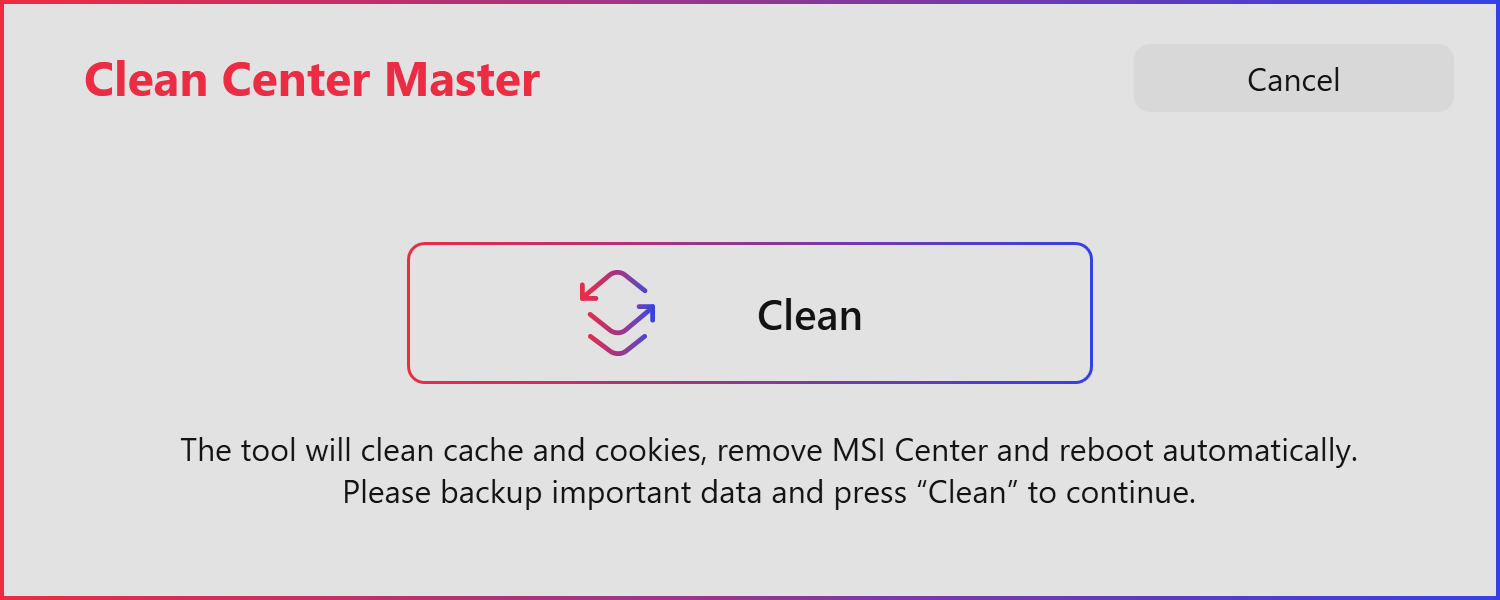
3. 清理完成后,系统将自动重启电脑。请务必提前保存所有重要文件和工作内容,以免因重启导致数据丢失。
二、下载并安装最新版 MSI Center
*注意:在执行以下步骤前,请确保电脑已连接稳定的网络环境。
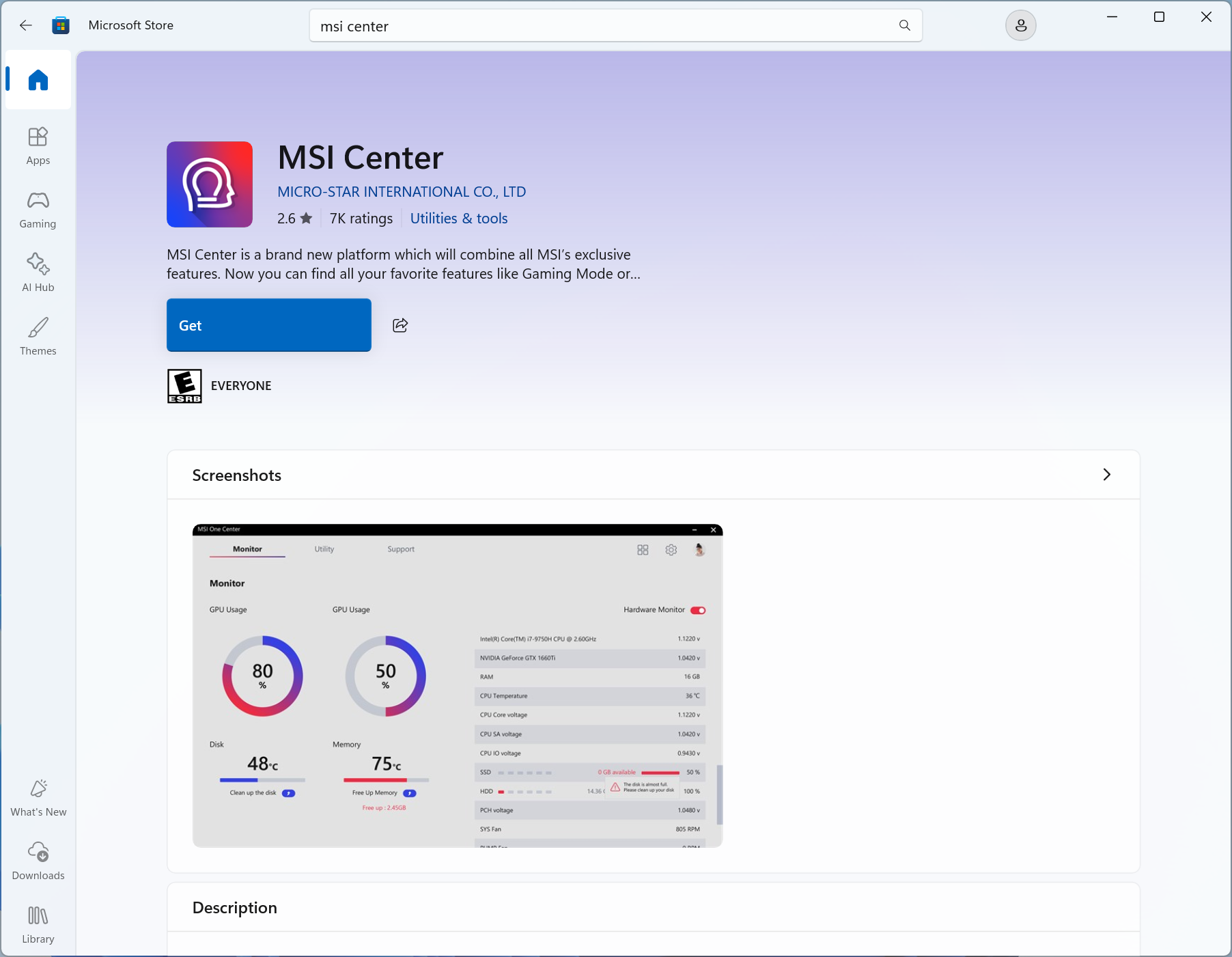
1. 进入MSI官网产品支持页面,在 "工具软件" 栏目中找到MSI Center下载链接。

2. 点击下载链接,系统将自动跳转至Microsoft Store(微软商店),点击 "安装" 或 "获取",并等待应用程序下载及安装完成。
三、首次启动与SDK初始化
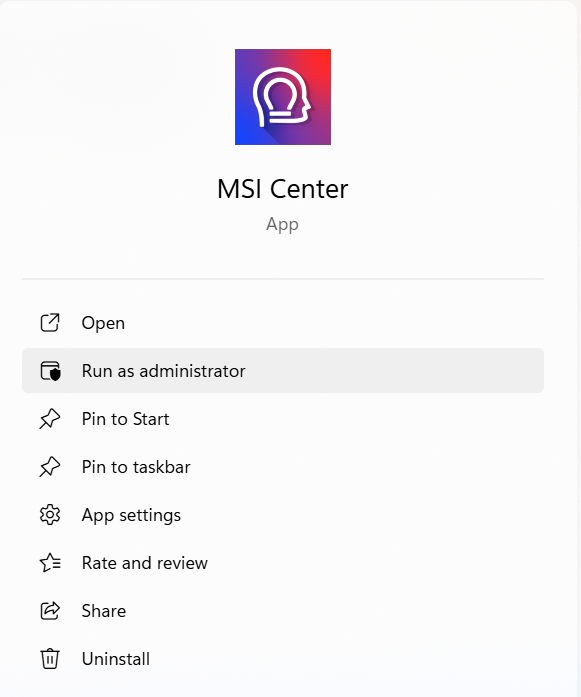
1. 安装完成后,点击任务栏中的 Windows 搜索图标,输入 “MSI Center”。在搜索结果中找到MSI Center,右键点击并选择 "以管理员身份运行",或在右侧菜单中点击 "以管理员身份运行"。
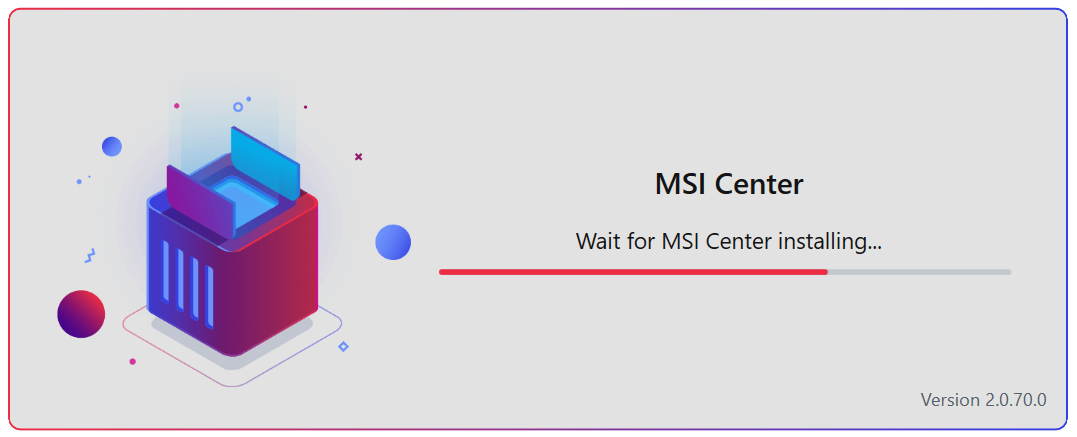
2. 软件启动后,界面可能会显示 "Wait for MSI Center installing(等待 MSI Center 安装)" 或 "Waiting for SDK initialization(等待 SDK 初始化)" 的提示,请耐心等待进度条完成,并按照界面提示进行操作。
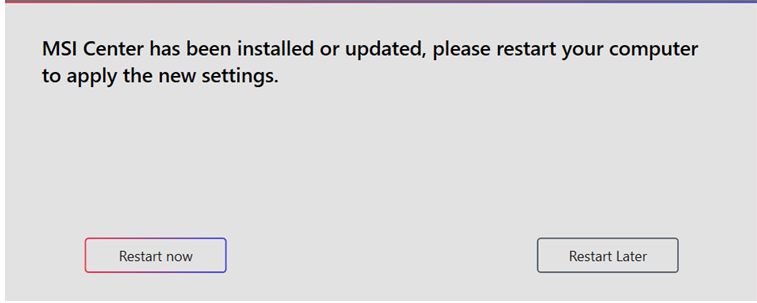
3. 初始化完成后,系统会弹出提示窗口,要求重启电脑以应用新配置。点击 "Restart now(立即重启)"。
4. 系统重启后,MSI Center干净安装流程即全部完成。
常見問題
Q:什么是Clean Center Master?它与普通卸载有什么区别?
A:Clean Center Master是MSI官方提供的深度清理工具。普通卸载通常只会移除应用程序本体,但可能会有残留文件、缓存及Cookie,这些残留文件可能导致新版与旧版MSI Center之间发生冲突。而Clean Center Master可以彻底清除MSI Center相关的所有残留文件,为重新安装提供干净的系统环境。
Q:为什么安装和初始化过程中必须保持网络连接?
A:MSI Center采用了模块化架构设计。当用户通过微软商店安装MSI Center主程序,并执行SDK 初始化时,软件需要实时连接MSI服务器,以下载最新核心组件、SDK 相关文件、当前机型专属功能模块等,如果在此过程中网络中断,可能会导致初始化过程卡住、失败,或无法正确启用MSI Center的相关功能。