[操作说明] Intel显卡驱动全新安装与更新
Answer
本说明提供如何完整移除 Intel 显示卡驱动程序而不在系统内留下旧版本的相关数据及配置文件案,移除后再透过 MSI 官网上取得的版本执行安装。
此文章适用于搭载 Intel 显示芯片的 MSI 笔记本电脑
下载并保存DDU与对应的Intel显示驱动。
- DDU下载连结可能会随着更新而改变,访问Guru3d.com取得最新版Display Driver Uninstaller
- 从MSI 官网下载页面下载 Intel 显示卡驱动程序安装檔。
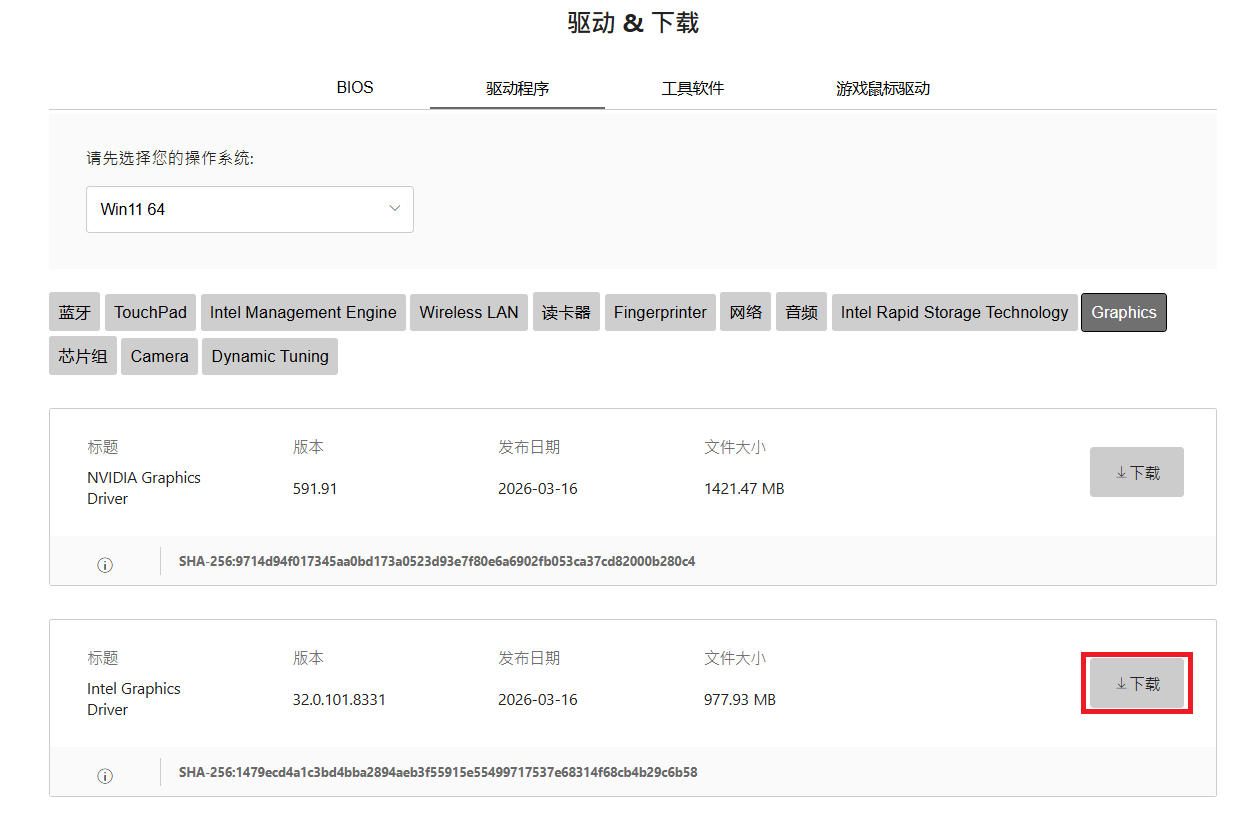
移除现有驱动程序
*请移除有线网络或者关闭无线网络联机,确保系统网络联机已断开。
*在移除及安装驱动程序过程中可能需要多次重开机,请务必于更新过程中保持电源连接的状态。
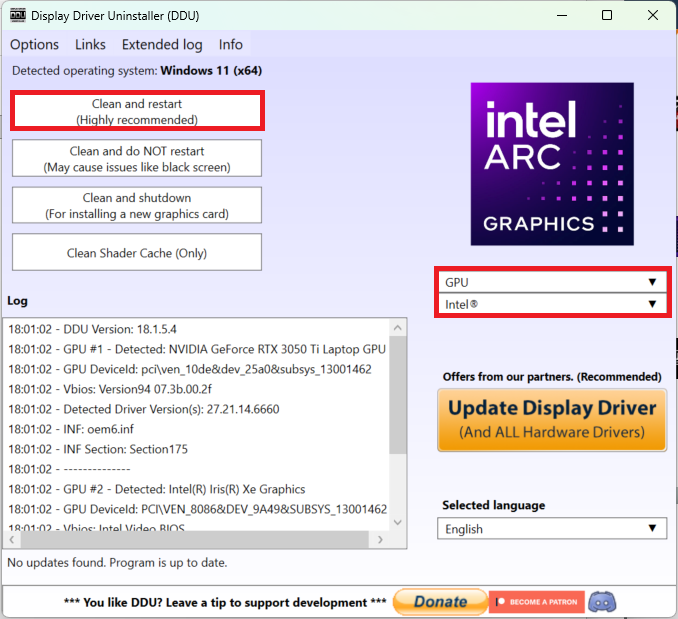
- 使用 ”DDU軟體” 移除驅動程式
- 在「安全模式」中运行DDU
- DDU控制接口将于系统重启进入安全模式后自动显示。
- 确认选择Intel显示适配器并点击「Clean and restart」来移除驱动程序,系统将于DDU执行完毕后自动重启
- Intel显示适配器将于驱动程序移除后在设备管理器内显示「Microsoft基本显示适配器」
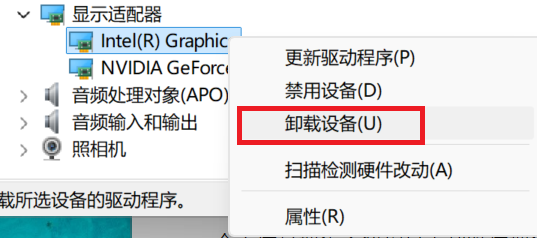
- 从 「设备管理器」移除驱动程序
- 在Windows 图示上点选右键并选择 「设备管理器」
- 在「显示卡」下右键Intel显示卡後点选「卸载设备」
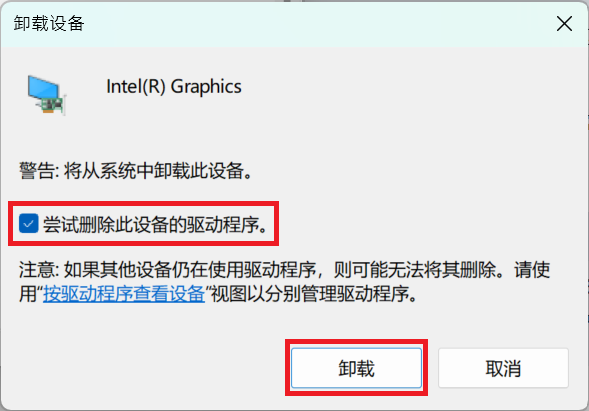
- 勾选「删除此装置的驱动程序软件」後点选「卸载」按钮来开始移除程序
安装&更新 Intel 显示卡驱动程序
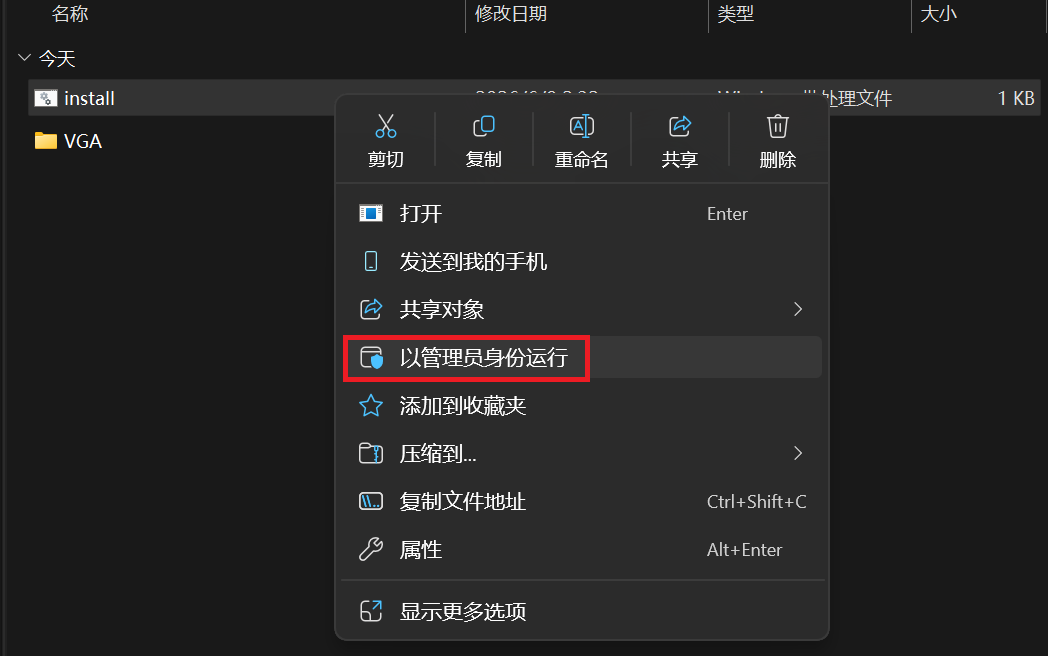
到从MSI官网下载的Intel显示适配器驱动程序所在位置,解压缩安装檔後右键以管理员身份运行 Install.bat 文件开始安装程序
常见问题
Q: 这份安装指南适用于哪些用户或设备?
A: 本指南专门针对配备 Intel 显示适配器 (Intel Graphics) 的 MSI 笔记本电脑用户,在遇到显示驱动异常时,皆可参考此标准作业程序进行排错。
Q: 什么是「干净安装 (Clean Install)」?
A: 干净安装是指在不留任何旧文件与设定的情况下,完整卸载现有的 Intel 显示适配器驱动程序,并从 MSI 官网手动下载并安装对应的版本,避免残留的登录文件与档案影响功能性或效能。
Q: 为什么在安装过程中必须「断开网络」并保持电源连接?
A: 断开网络(移除有线网络或关闭无线连接)是为了防止 Windows 系统在卸载驱动后,自动透过网络下载并安装非预期的驱动程序,确保安装过程不受干扰。而保持电源连接则是因为更新过程中可能需要多次重启系统,充足的电力能避免因断电导致的系统损坏。
Q: 如何确认目前的驱动程序已经成功移除?
A: 当您完成DDU清除并重启后,可以进入「设备管理器」查看。若Intel显示适配器名称变更为 「Microsoft 基本显示适配器 (Microsoft Basic Display Adapter)」,即代表旧有的 Intel 驱动程序已彻底移除成功。