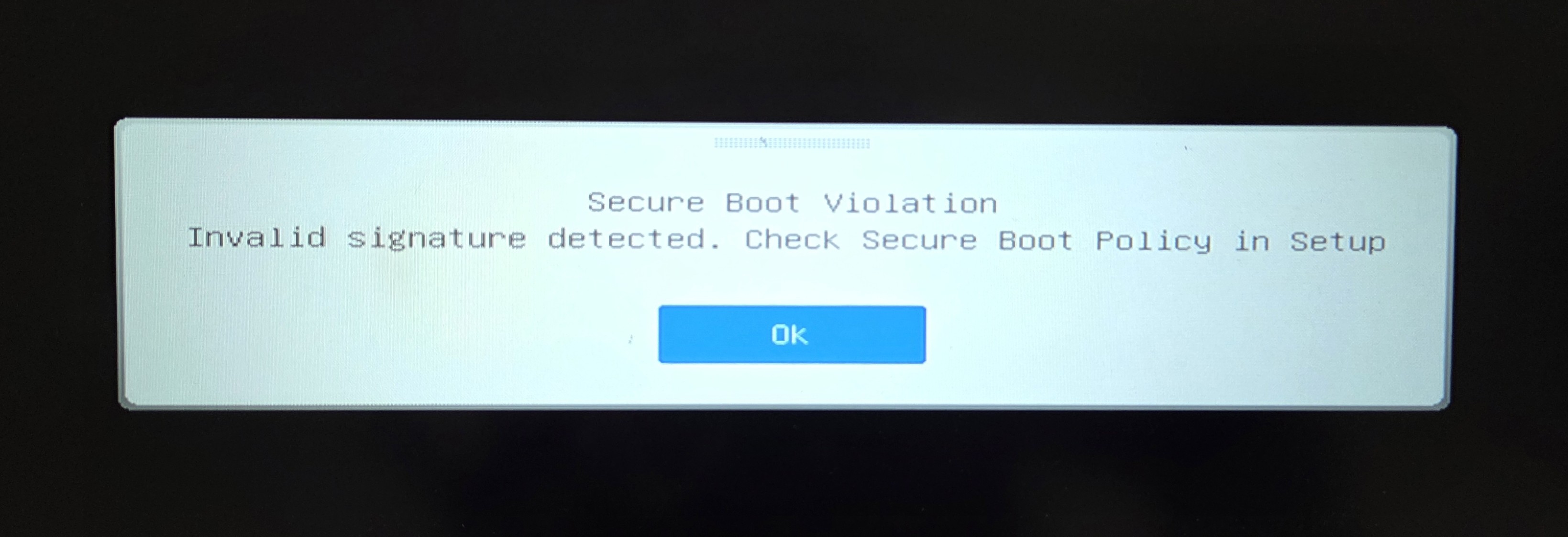
[问题排除] 开机时出现安全开机违规(Secure Boot Violation)错误
Answer
若在开机时遇到此错误讯息因此无法进入系统,请参考以下步骤排除问题:
本文适用于所有MSI笔记本电脑产品
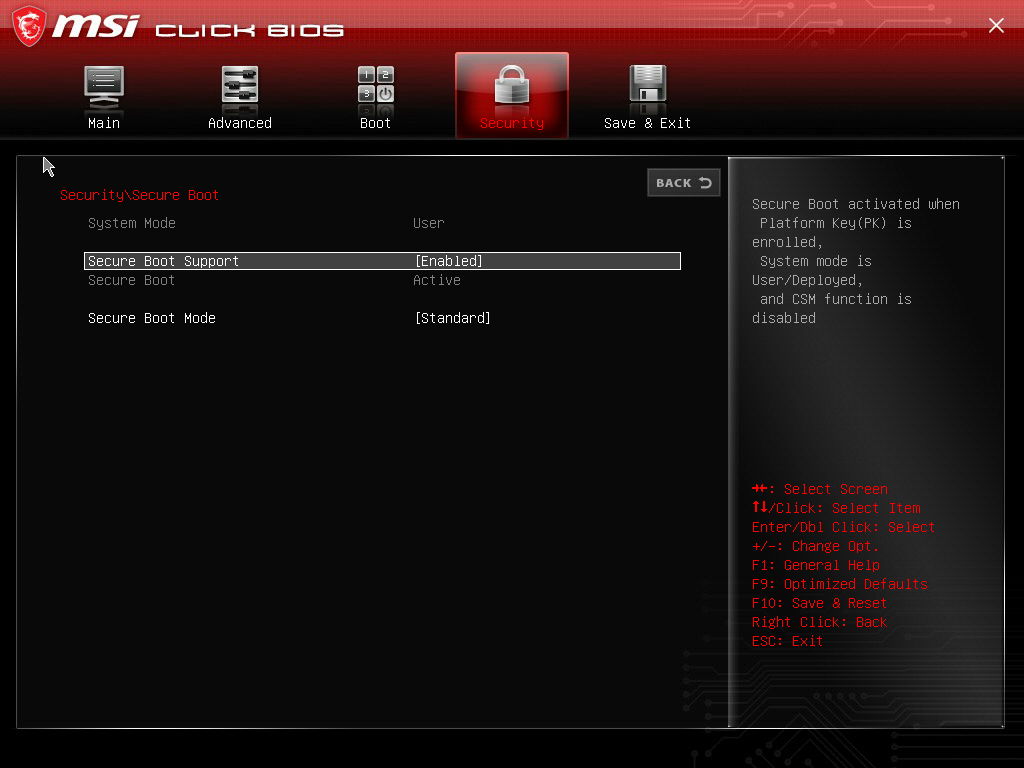
1. 重启机台并在MSI标志出现时按下删除键进入BIOS,至「Security」 > 「Secure Boot」 > 「Disable」以进入系统
若手边有其他机台,可略过此步骤,并于其他机台上制作下列步骤工具
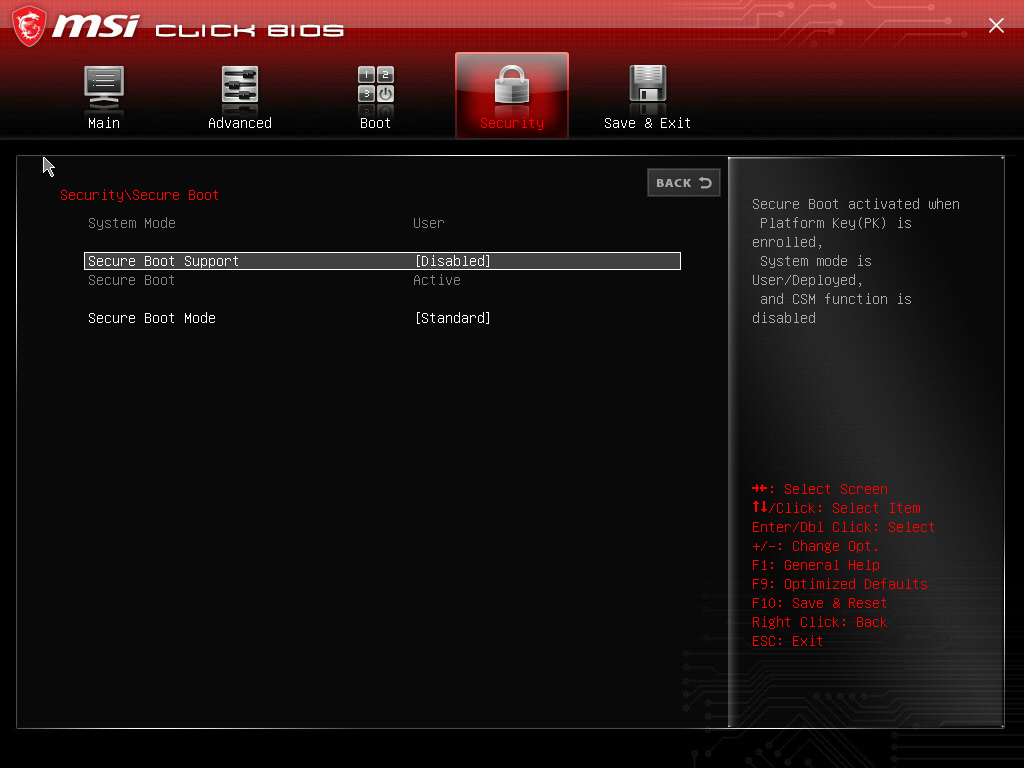
2. 按「F10」储存并重启机台以进入系统
3. 准备一支USB装置并格式化成FAT32
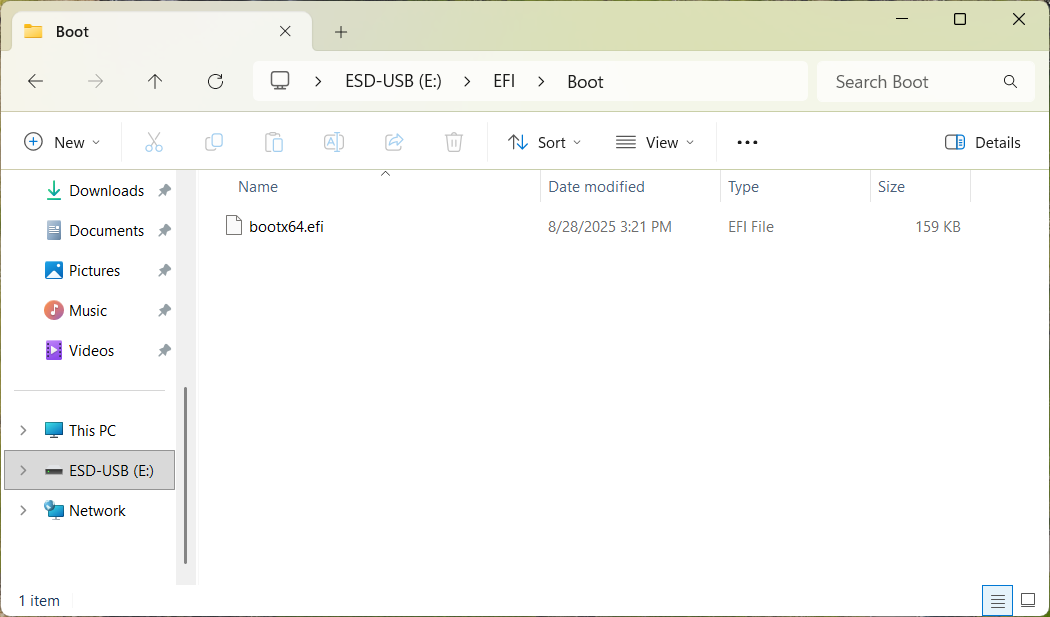
4. 点击此连结下载工具并解压缩后,将「EFI」文件夹完整复制到 USB 设备中。。
5. 重启问题机台,并在MSI标志出现时按下「F11」
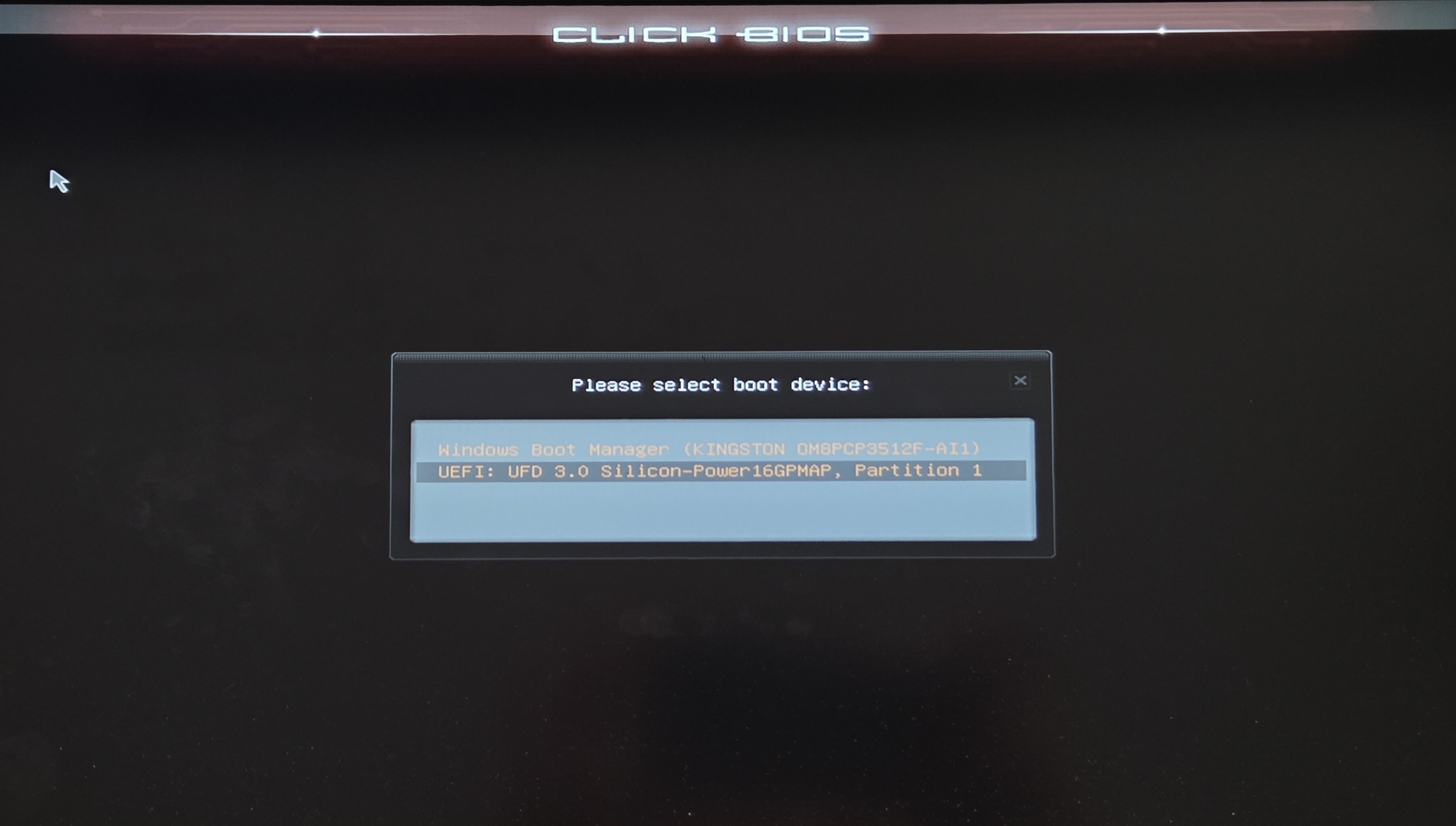
6. 选择USB装置,系统将会在流程完成后自动重启
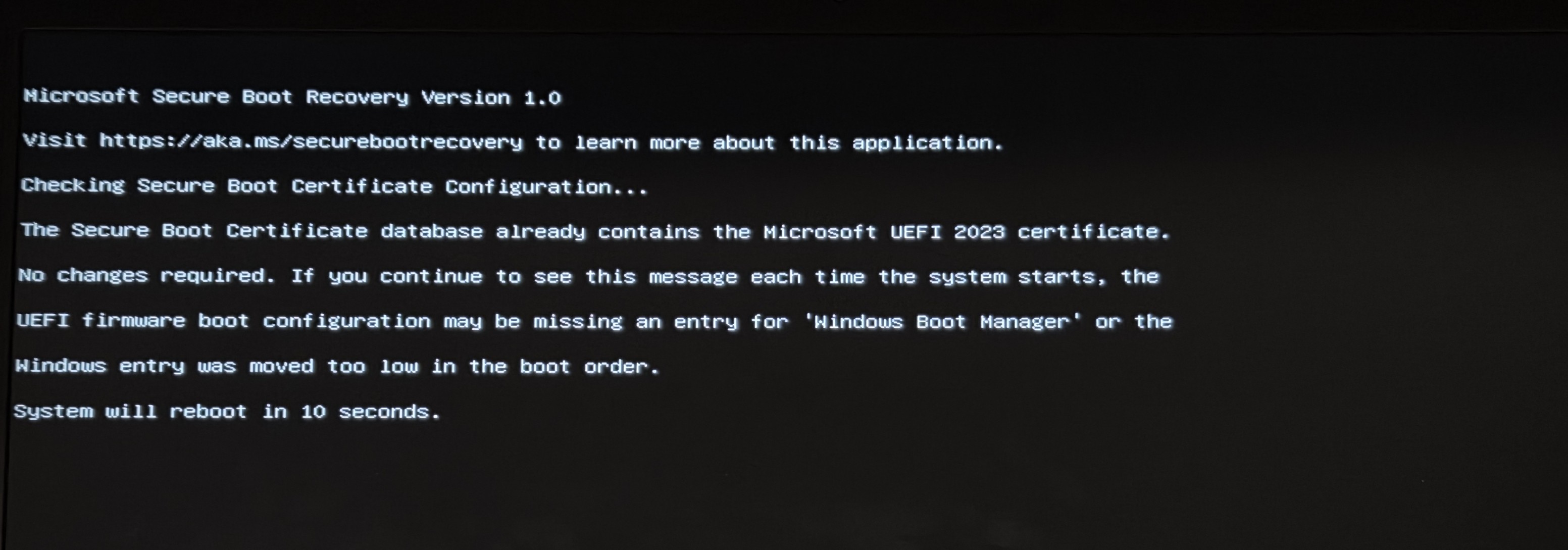
7. 重启后于MSI标志出现时再次按下删除键以进入BIOS选单
8. 至「Security」 > 「Secure Boot」 > 「Enable」 以在安全开机启动时进入系统
若完成以上步骤后问题尚未排除,请联系MSI在线客服寻求更多协助
常见问题
Q: 我可以直接使用平常使用的 U 盘来复制修复文件吗?
A: 为确保笔记本电脑在启动时能够正确且不受干扰地读取引导文件,建议准备一个空的 U 盘,并在复制 「EFI」 文件夹之前,将其格式化为 FAT32。
Q: 为什么选择从 U 盘启动后,系统会自动重新启动?
A: 这是修复程序完成并准备应用变更时的正常机制。当您通过 F11 启动菜单选择从 U 盘启动后,修复工具会在后台自动运行,并在整个修复流程完成后自动重新启动电脑。
延伸阅读
如果在启动时遇到此错误信息而无法进入系统,请参考以下步骤排除问题:
本文适用于所有 MSI 笔记本电脑产品
制作修复工具
- 重新启动电脑,并在 MSI 标志出现时按下“Delete”键进入 BIOS,前往“ Security ” > “ Secure Boot ” > “ Disable ”,按“ F10 ”保存并重新启动电脑以进入系统
如果手边有其他电脑,可跳至步骤 2,并在其他电脑上制作修复工具
- 准备一个 USB 设备并将其格式化为 FAT32
- 点击此链接下载工具并解压缩后,将整个“ EFI ”文件夹复制到 USB 设备中
使用修复工具
- 将存放工具的 USB 设备连接到出现问题的电脑并重新启动,在 MSI 标志出现时按下“ F11 ”
- 选择 USB 设备,系统会在流程完成后自动重新启动
- 重新启动后,在 MSI 标志出现时再次按下“Delete”键进入 BIOS 菜单
- 前往“ Security ” > “ Secure Boot ” > “ Enable ”,启用安全启动后进入系统
如果完成以上步骤后问题仍未解决,请联系 MSI 在线客服寻求更多帮助。
常见问题
Q: 我可以直接使用平常使用的 U 盘来复制修复文件吗?
A: 为确保笔记本电脑在启动时能够正确且不受干扰地读取引导文件,建议准备一个空的 U 盘,并在复制“EFI”文件夹之前,将其格式化为 FAT32。
Q: 为什么选择从 U 盘启动后,系统会自动重新启动?
A: 这是修复程序完成并准备应用更改时的正常机制。当您通过 F11 启动菜单选择从 U 盘启动后,修复工具会在后台自动运行,并在整个修复流程完成后自动重新启动电脑。