[操作说明] 手动升级已终止服务的 Windows 系统完整指南
Answer
当您的 Windows 版本达到微软设定的“服务终止”日期后,系统将无法继续接收安全更新,也可能不会再通过 Windows Update 显示升级提示。
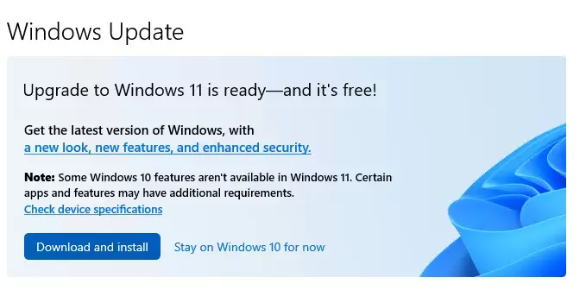
在此情况下,您仍可通过手动下载微软官方安装介质,将系统升级至最新版本。
以 Windows 11 22H2(OS 内部版本 22621)为例,该版本已于 2024 年 10 月 8 日终止服务。

(来源: learn.microsoft.com/zh-tw/lifecycle/announcements/windows-11-22h2-end-of-updates-home-pro)
此 FAQ 适用于所有 MSI 笔记本电脑机型。
若要手动获取最新的 Windows 升级版本,请按照以下步骤下载 Windows 安装介质,并手动升级至最新的 Windows 版本。
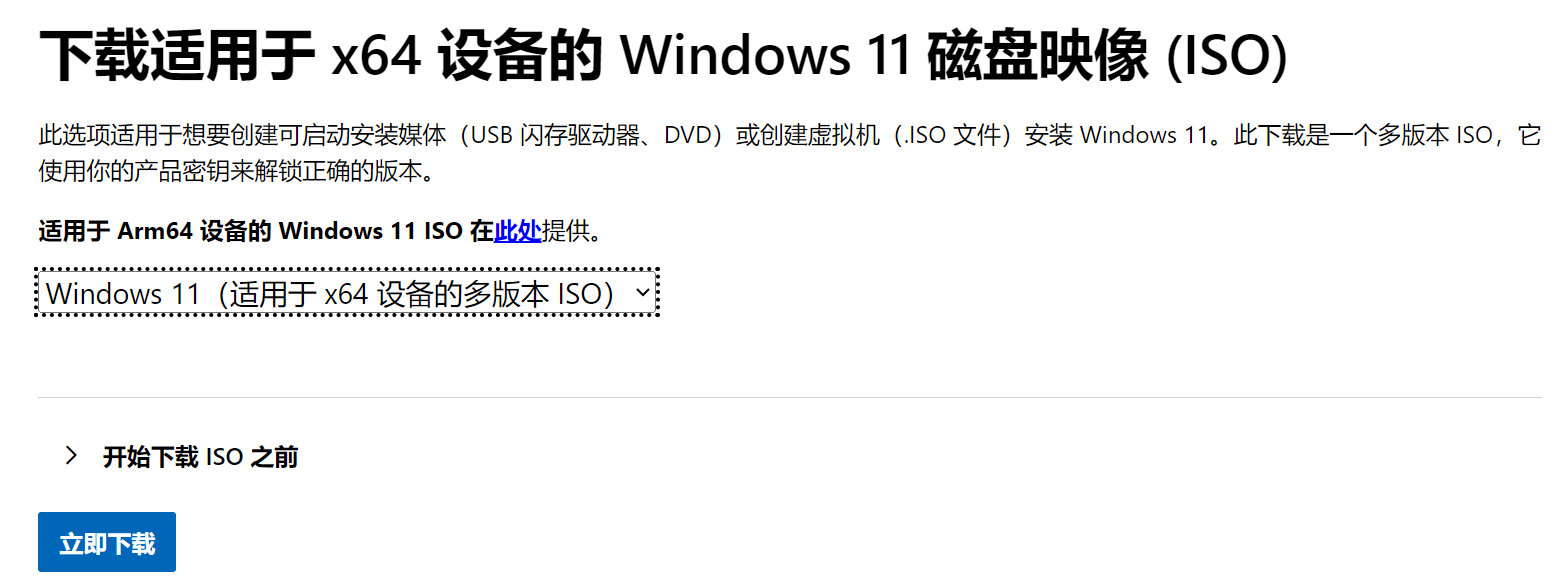
1. 前往 Microsoft 下载页面,选择下载适用于 x64 设备的 Windows 11 磁盘映像文件(ISO)
下载链接: www.microsoft.com/zh-tw/software-download/windows11?msockid=3b2e4aa775f2633c188a5fe574e262ac
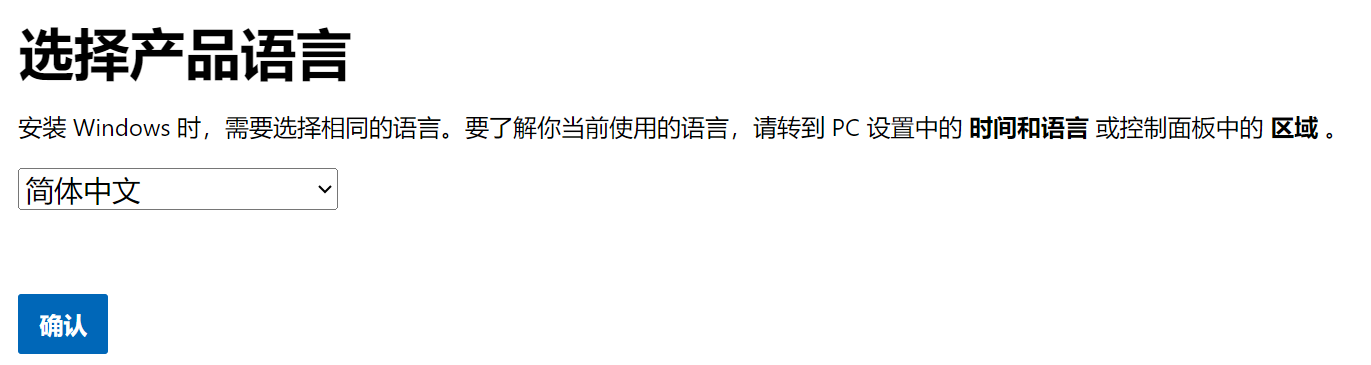
2. 选择当前操作系统的语言后,点击 确认
3. 点击64-Bit Download

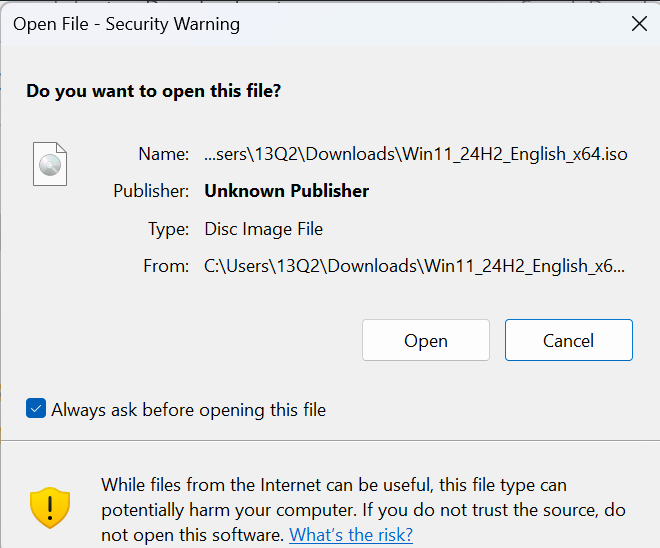
4. 双击Win 11 24H2_x64.iso文件
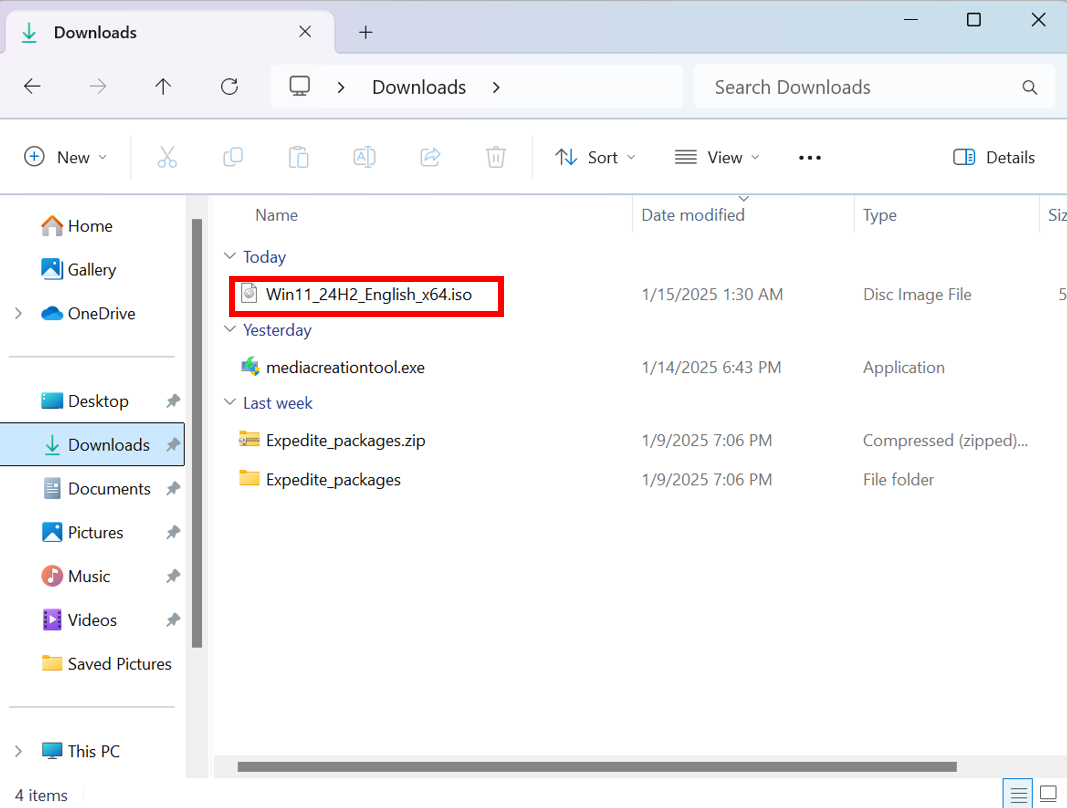
5. 选择打开
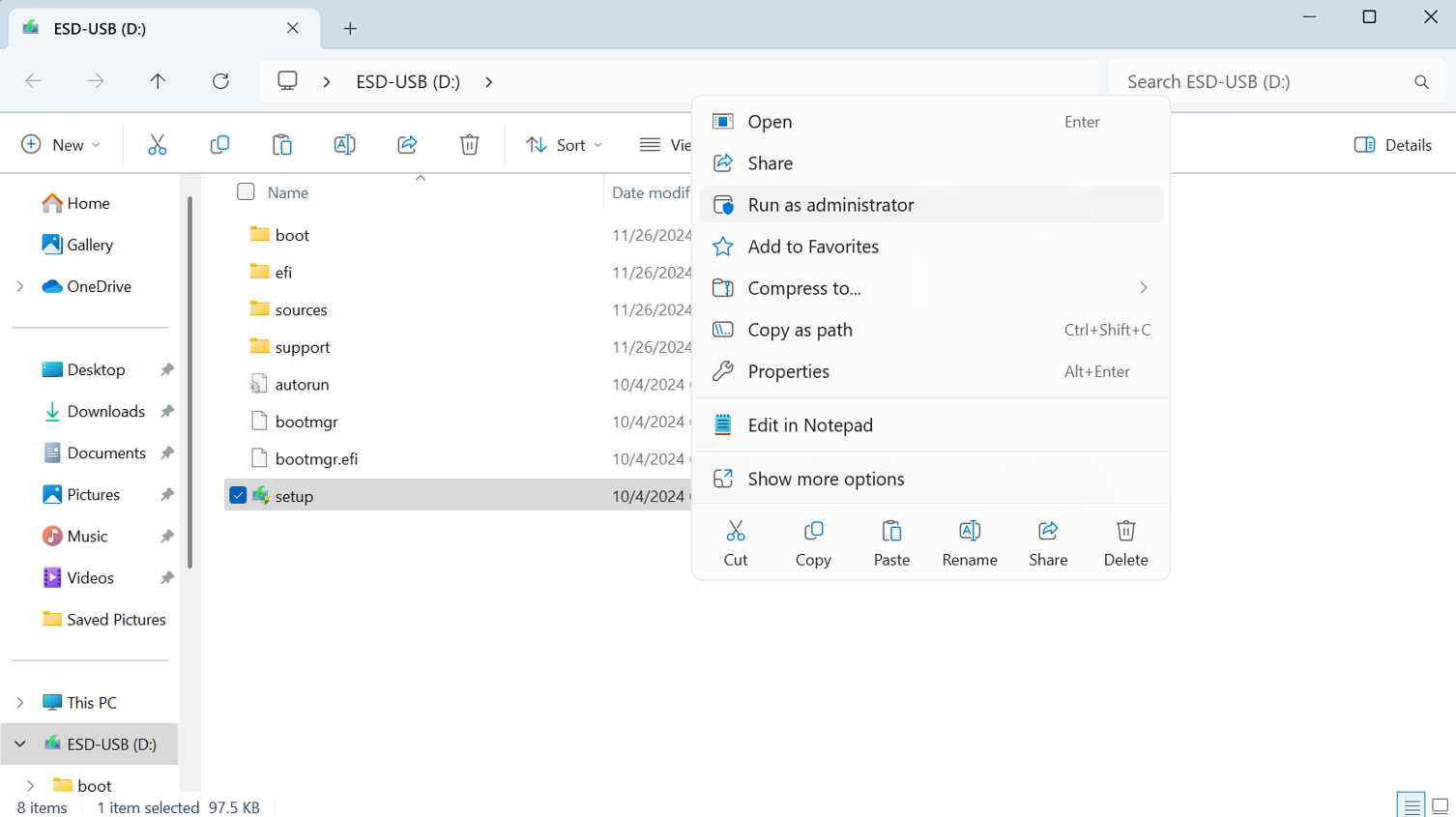
6. 右键点击 setup.exe,选择 以管理员身份运行
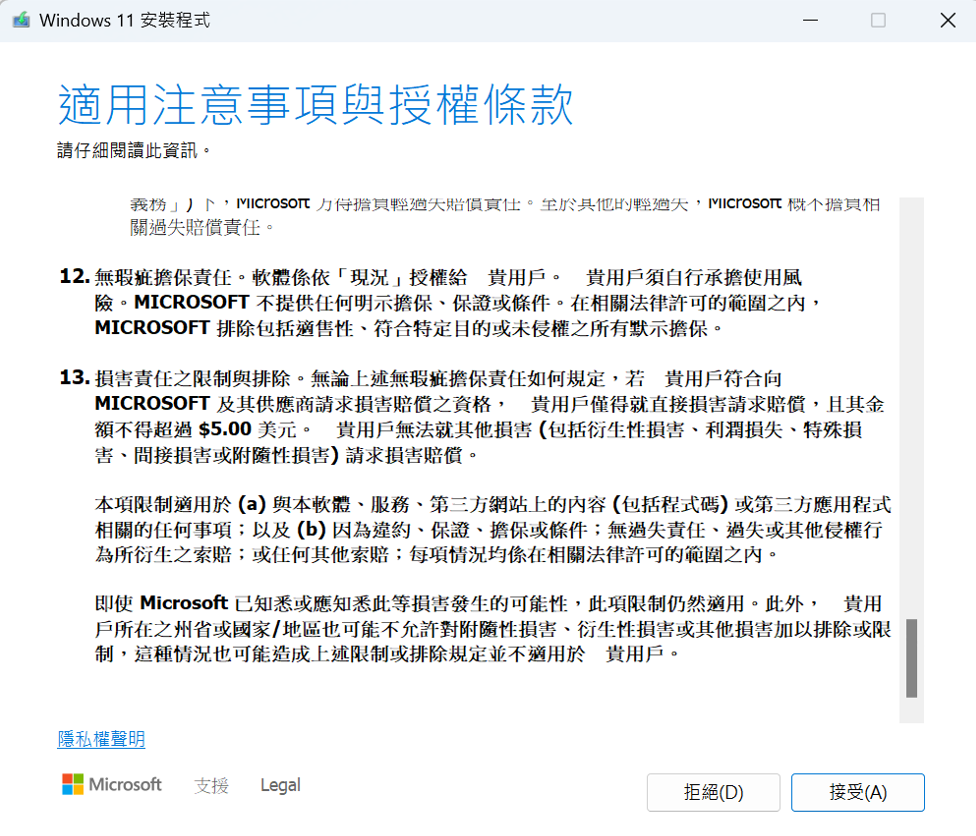
7. 选择接受
8. 点击安装
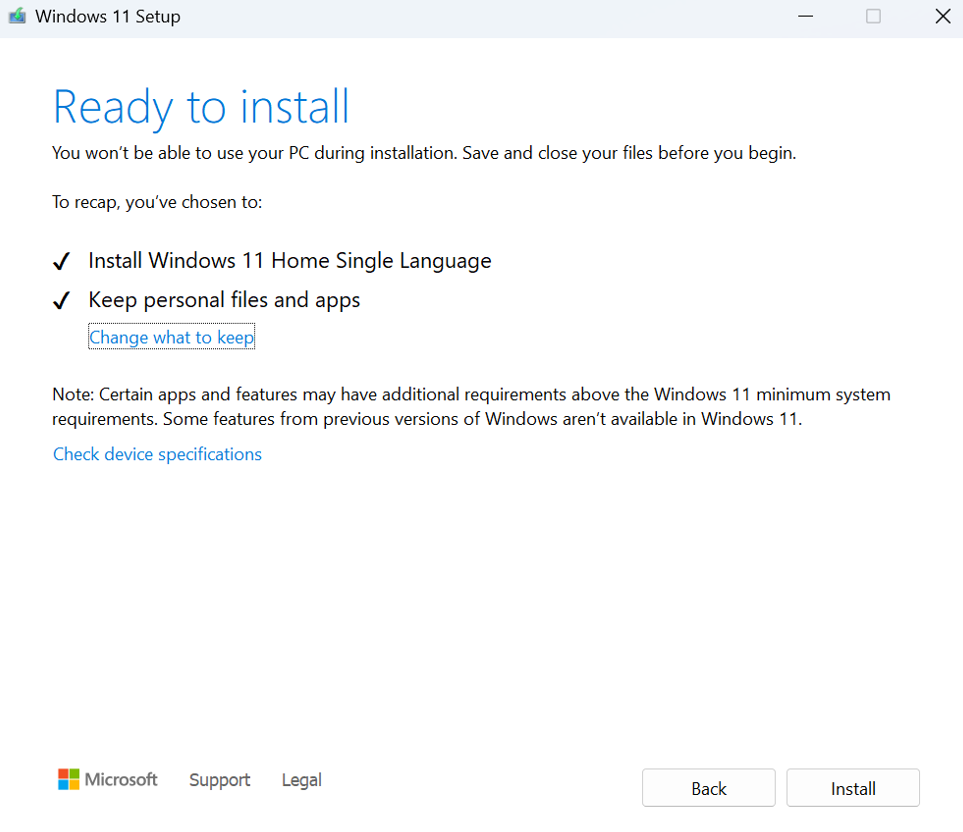
9. 安装完成后,系统将重新启动
*注意: 安装过程可能需要数小时。完成后,系统将自动重新启动。在更新过程中,请务必保持电源适配器连接,并且不要关闭设备。
常见问题
Q:什么是“服务终止”?会带来什么影响?
A:当操作系统版本“服务终止”后,微软将不再为该版本提供最新的安全更新和系统修补程序。这可能导致您的电脑无法抵御最新的网络安全威胁,并且可能无法兼容最新发布的软件或游戏。
Q:如果更新耗时过长或中途失败,该怎么办?
A:建议按照以下方法操作,可大幅缩短更新时间,并减少因网络不稳定导致更新过程中断的情况。
1. 无需连接网络。打开Windows 11磁盘映像文件后,点击Change how Setup downloads updates

2. 选择Not right now,然后继续执行更新

3. 更新完成后,请务必重新连接网络,并获取必要的更新项目。