[操作指南] 如何将 MSI Claw 恢复至出厂系统设置
LastUpdate : Tue, 18 Aug 2026
Answer
当你的 MSI Claw 系列掌机出现系统异常或需要清除个人数据重新设置等情况时,可通过内置的 MSI Recovery 功能,将系统恢复至出厂初始状态。本文说明如何进入恢复环境并完成系统恢复。
此文章适用于所有 MSI Claw 系列掌机
注意事项:
1. 进行系统恢复前,请务必提前备份所有个人数据,恢复过程将清除原系统中的全部数据。
2. 系统恢复全程请保持连接 AC 电源。
3. 此恢复方式仅适用于原厂预装 Windows 操作系统的 MSI Claw,不适用于 FreeDOS(出厂未预装 Windows)机型,或用户自行重装 Windows 操作系统的 MSI Claw。
4. 若系统此前已被清除过,本文内容不适用,请改为参考 [操作说明] 如何在搭载 FreeDOS 的 MSI 笔电或掌机上安装 Windows 系统 重新安装系统。
步骤:
1. 重新启动系统。
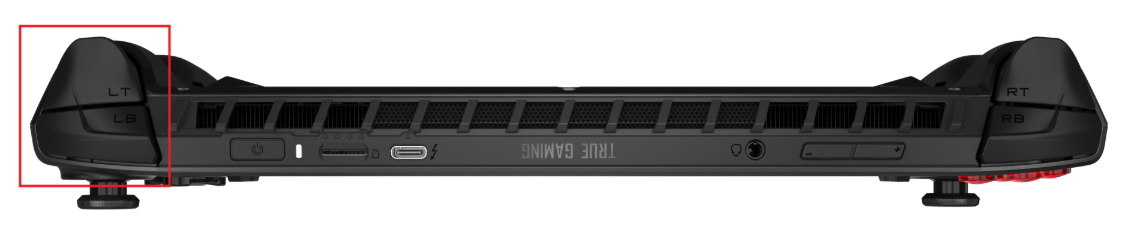
2. 在 MSI 标志出现时,按住「LB+LT」按键不放,直到进入 Windows 恢复环境(WinRE)。
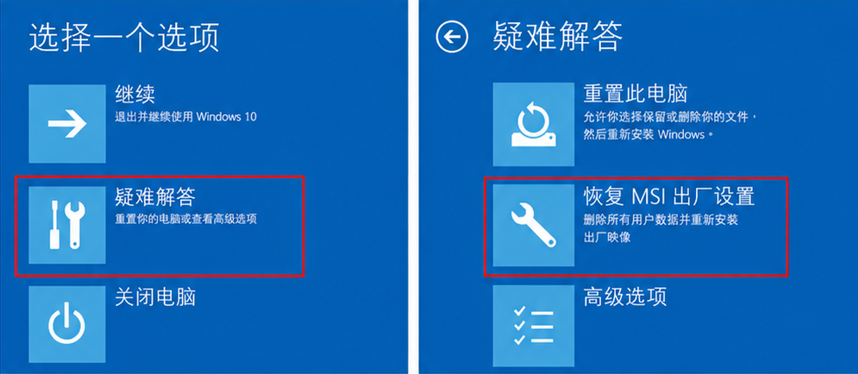
3. 依次选择「疑难解答」>「恢复 MSI 出厂设置」。
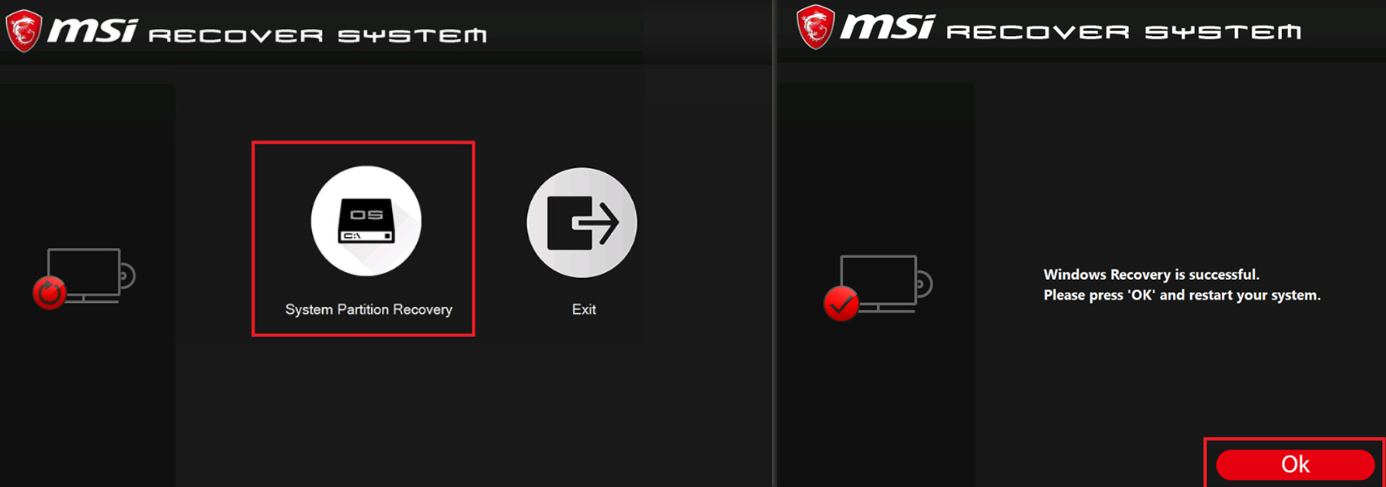
4. 选择「系统分区恢复」开始恢复系统。
5. 按照屏幕提示完成恢复流程,看到 Windows 恢复成功提示后,点击「确定」。
常见问题
Q:恢复完成后,MSI Center M 等预装软件是否还会保留?
A:是的,系统恢复会将设备还原至出厂镜像的初始状态,出厂预装的软件会随之恢复;恢复后首次开机时,请按提示重新完成初始化设置。
Q:所有 MSI Claw 机型都是通过「LB+LT」进入恢复环境吗?
A:是的,本文所列的按键组合适用于所有 MSI Claw 系列掌机。
Models
Claw 8 AI+ A2VM Polar Tempest Edition, Claw 8 AI+ Polar Tempest Edition A2VM, Claw 7 AI+ A2VM, Claw 8 AI+ A2VM Polar Tempest Edition Super Pack, Claw 8 AI+ A2VM Glacier Blue Edition, Claw 8 EX AI+ CG3EM Launch Pack, Claw 8 AI+ A2VM Super Pack, Claw A8 BZ2EM, Claw 7 AI+ A2VM Super Pack, Claw A1M, Claw 8 AI+ Glacier Blue Edition A2VM, Claw 8 EX AI+ CG3EM